
Die Produkttabelle unter Details
Produktdaten, getaggte ASINs und Parent-Zusatzinfos ansehen.
Eigene Video-Platzierung im Karussell und Kampagnenstatus prüfen.
So geht’s
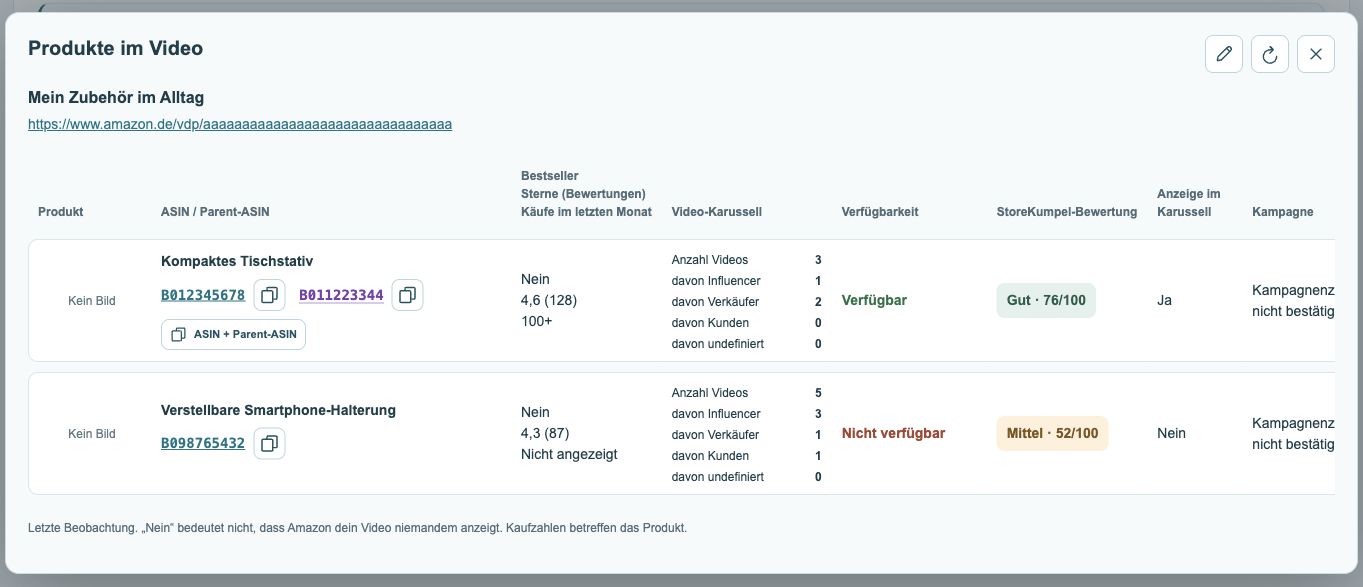
- Öffne Details bei einem Beitrag. Oben stehen der Beitragstitel und ein Link zum Inhalt.
- Vergleiche die Zeilen: Produkt, ASIN/Parent-ASIN, Bestseller, Sterne, Monatskäufe, Video-Karussell, Verfügbarkeit und StoreKumpel-Bewertung.
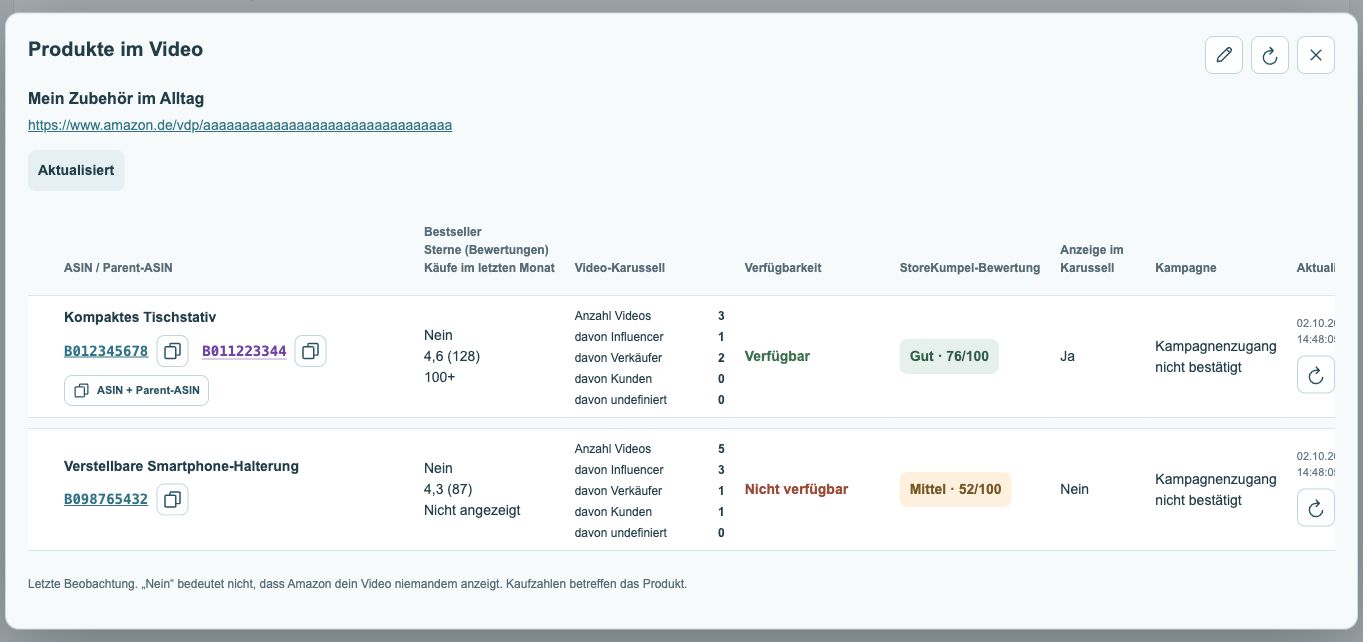
- Scrolle bei schmalen Fenstern horizontal. Mit dem Pfeil einer Zeile aktualisierst du das Produkt; oben kannst du alle ASINs aktualisieren.
- Nutze Kopiersymbole oder Produktlinks. Der Stift oben öffnet den Beitrag zum Bearbeiten.
 123
- Titel und Link des Beitrags.
- ASINs öffnen oder kopieren; Parents sind violett.
- Angezeigte Videos nach Herkunft.
 123
- Aktueller Verfügbarkeitsstatus.
- Kampagnenstatus, soweit verfügbar.
- Zeitpunkt der Prüfung und Aktualisieren.
Anzeige im Karussell Pro-Funktion
Ja heißt: Dein Video wurde dort bei der Prüfung erkannt. Nein bedeutet nicht, dass Amazon es nie anzeigt. Nicht ermittelt bleibt offen.
Parent-Zeilen
Für eine Parent-ASIN können einzelne Produktwerte leer bleiben. Lies die Werte der konkreten Produktvariante.
Ist jede violette Parent-ASIN ein eigener Tag?
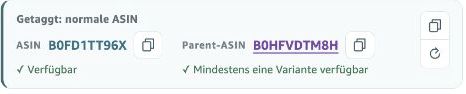
Nein. Steht die Parent-ASIN neben einer konkreten Produkt-ASIN in derselben Zeile, ist sie zunächst eine Zusatzinformation zu diesem Produkt. Nur eine ausdrücklich getaggte Parent-ASIN gehört selbst zu den Beitragstags und kann eine eigene Zeile erhalten. Zähle deshalb nicht einfach jede sichtbare Kennung als zusätzlichen Tag.
 12
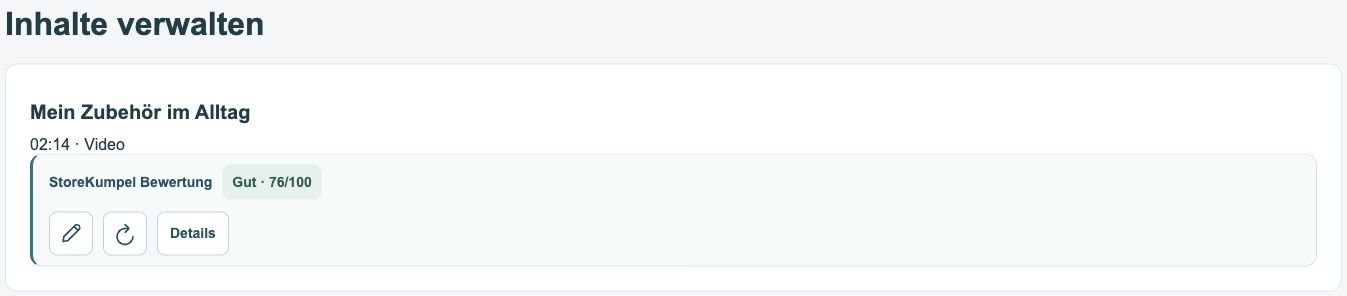
- Bewertung des Beitrags anhand seiner Produkte.
- Bearbeiten, aktualisieren oder Details öffnen.
Was sagen die Videospalten aus?
Die Anzahl beschreibt die bei der Prüfung erkannten Videos zum Produkt. Die Aufteilung nach Influencern, Verkäufern, Kunden und undefinierter Herkunft hilft dir, die Zusammensetzung zu verstehen. Die eigene Karussellanzeige bezieht sich auf das konkrete Video und den beobachteten Zeitpunkt, nicht auf eine garantierte dauerhafte Platzierung.
Warum sind manche Felder leer?
Nicht jede Produktseite liefert alle Angaben. Insbesondere für Parent-ASINs können Werte fehlen, die zu einer konkreten Variante gehören. Ein leeres Feld oder Nicht ermittelt ist kein Wert von null. Nutze den Produktlink und gegebenenfalls die Aktualisierung der Zeile, wenn du eine Entscheidung davon abhängig machen möchtest.
Wie arbeite ich auf einem kleinen Bildschirm?
Die Tabelle kann breiter als das Fenster sein. Scrolle innerhalb der Tabelle nach rechts, um weitere Spalten und den Aktualisierungszeitpunkt zu sehen. Die beiden Abbildungen zeigen unterschiedliche Bereiche derselben Tabelle. Öffne ein Bild vergrößert, wenn eine Beschriftung zu klein ist.