
Wenn Angaben fehlen oder etwas nicht klappt
So geht’s
- Prüfe, ob StoreKumpel eingeblendet ist und du im richtigen Amazon-Land angemeldet bist.
- Lies den Hinweis oder Tooltip am betroffenen Button. Aktualisiere eine einzelne ASIN, wenn deren Angaben fehlen.
- Nach einem Erweiterungsupdate lade die Amazon-Seite neu. Beende laufende Verarbeitungen vorher.
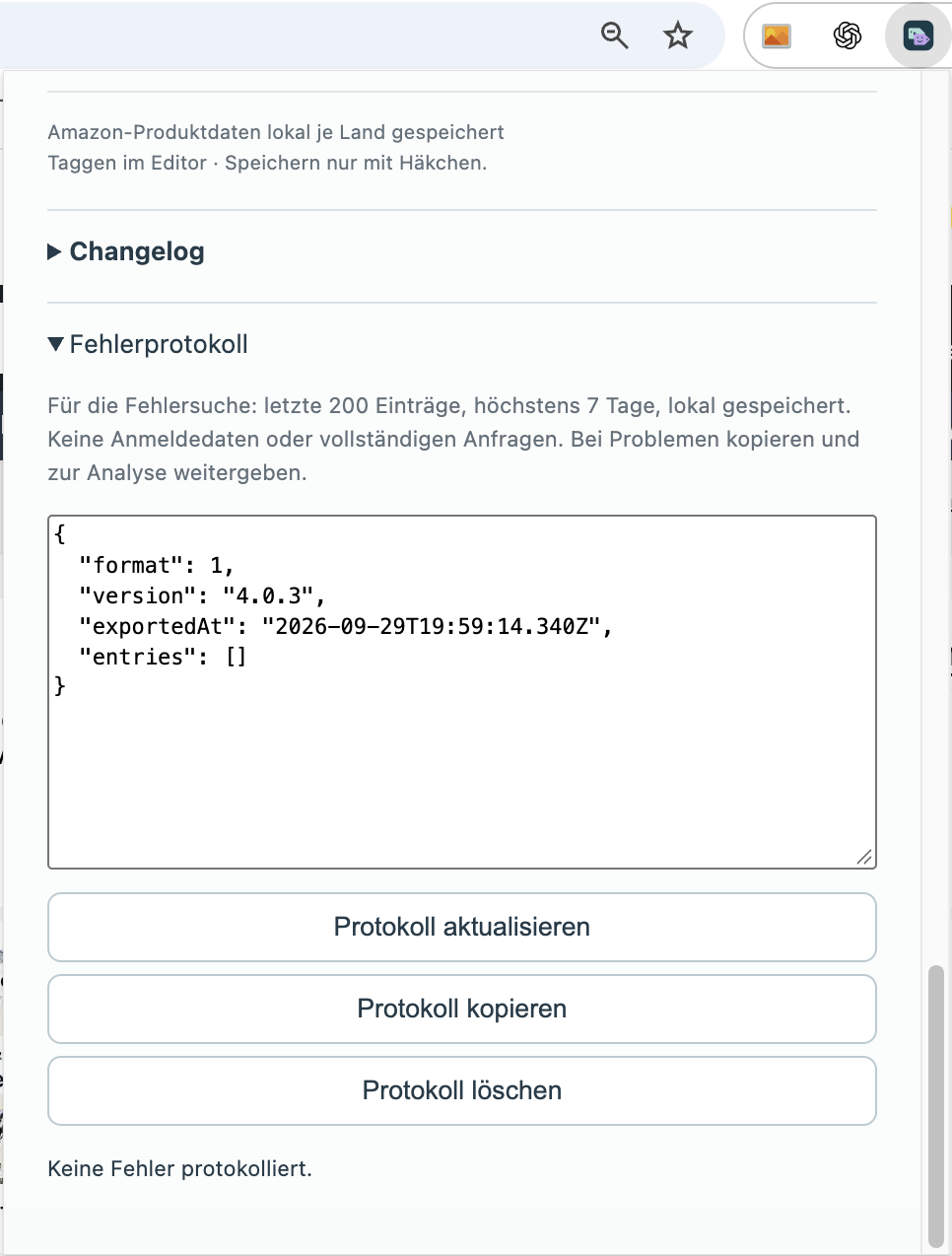
- Bleibt das Problem bestehen, sende eine kurze Beschreibung, Screenshot und Fehlerprotokoll an den Support.
 12
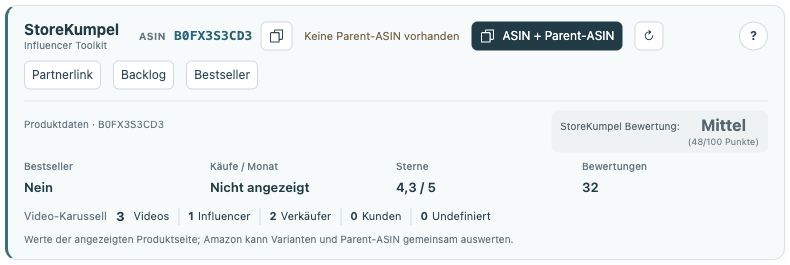
- Die betroffene ASIN prüfen und bei Bedarf aktualisieren.
- Fehlende Angaben und Hinweise im Produktbereich beachten.
StoreKumpel erscheint überhaupt nicht
Prüfe in Chrome, ob die Erweiterung eingeschaltet ist, und öffne eine unterstützte Amazon-Produktseite. Kontrolliere die Anzeigeoptionen. Nach einem Update kann eine bereits offene Seite noch den vorherigen Zustand zeigen; lade sie nach Ende laufender Verarbeitungen neu.
Ein Wert bleibt auf Nicht ermittelt
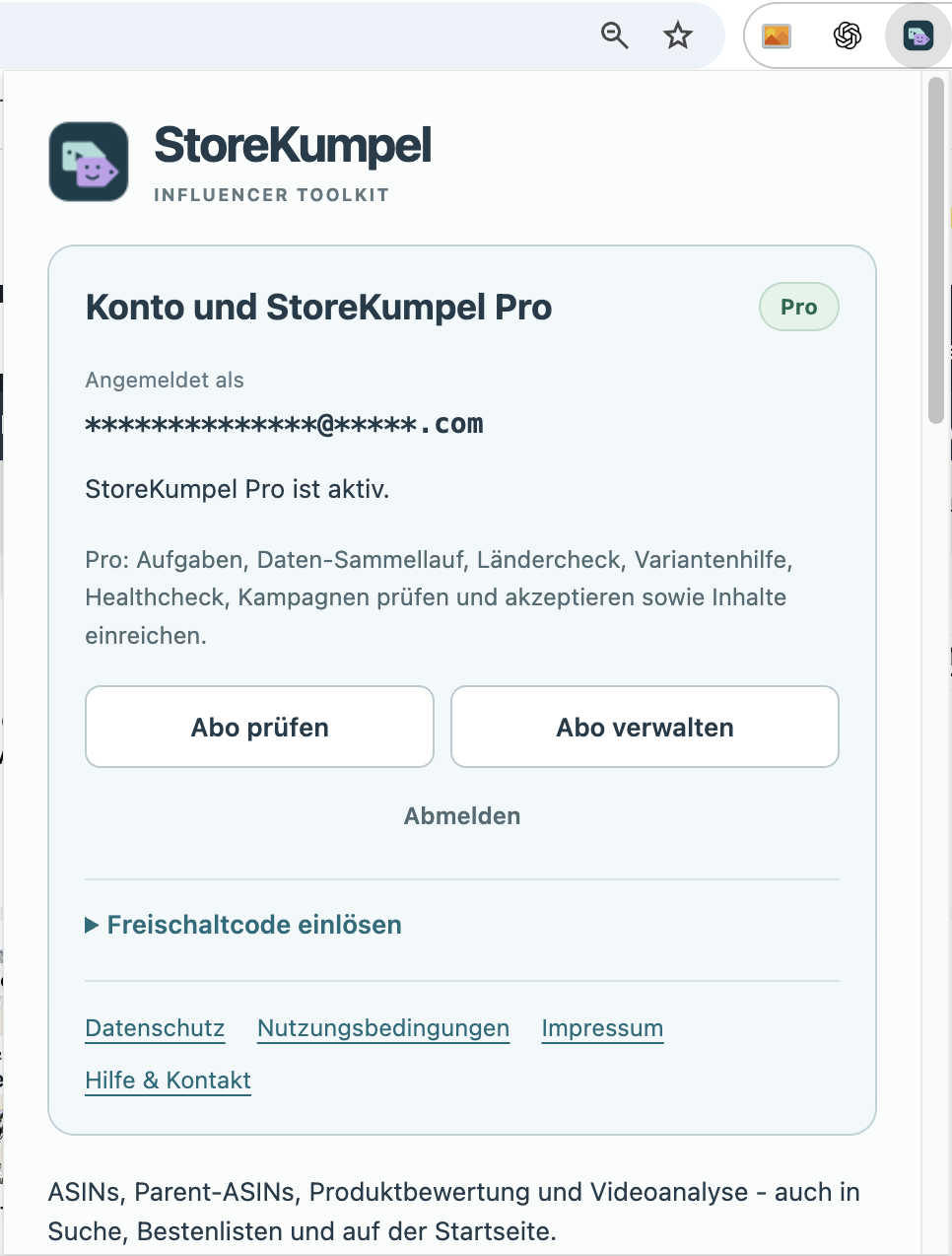
Aktualisiere zunächst nur die betroffene ASIN. Warte auf die Rückmeldung und öffne danach bei Bedarf die Produktseite im selben Land. Nicht ermittelt bedeutet ein offenes Ergebnis, nicht automatisch null oder nicht verfügbar. Bleibt der Unterschied reproduzierbar, notiere ASIN, Land und Prüfzeitpunkt für den Support.
Ein Button ist grau oder eine Aktion endet mit Fehler
Lies den Tooltip und die Statusmeldung. Es kann eine Verarbeitung laufen, eine Grenze erreicht oder ein Zugang nicht bestätigt sein. Bei Tag- und Speicheraktionen prüfe zuerst im Editor, ob die Änderung dennoch übernommen wurde. Bei Pro-Problemen kontrolliere die Kontoanzeige, bei Kampagnen zusätzlich die Amazon-Anmeldung.
 123
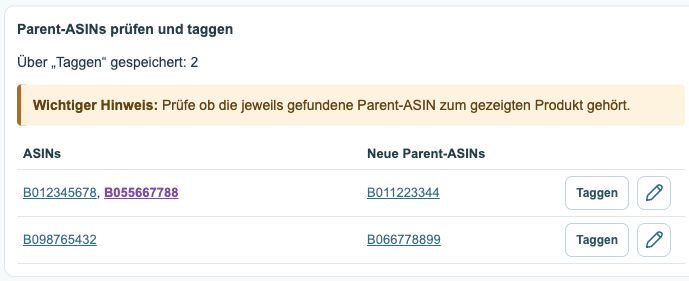
- Bestehende Tags, erkannte Parents violett.
- Neue Parent-Vorschläge zuerst prüfen.
- Taggen bestätigt und speichert; der Stift öffnet den Editor.
Service Worker inaktiv bei einer lokalen Installation
Die Anzeige Inaktiv allein ist kein Nachweis eines Installationsfehlers. Entscheidend ist, ob Chrome zusätzlich einen konkreten Fehler meldet und ob die Erweiterung auf der Amazon-Seite funktioniert. Notiere die genaue Meldung. Entferne eine funktionierende Installation nicht vorschnell, wenn du ihre ID und Einstellungen behalten möchtest.