
ASINs und Parent-ASINs verstehen
So geht’s
- Eine ASIN kennzeichnet ein Amazon-Produkt. Unterschiedliche Farben oder Größen können unterschiedliche ASINs haben.
- Eine Parent-ASIN verbindet Varianten. Du erkennst sie an der Beschriftung und häufig an violetter Schrift.
- Kopiere einzelne Kennungen oder nutze ASIN + Parent-ASIN. Im Editor helfen ASINs, Parent-ASINs und Alles beim Kopieren der vorhandenen Tags.
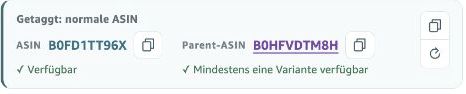
Ein Beispiel für Variante und Parent
Ein T-Shirt in Größe M kann eine andere ASIN haben als dasselbe Modell in Größe L. Beide können zu einer Parent-ASIN gehören. Wähle für deinen Beitrag die passende konkrete Ausführung. Die gemeinsame Parent-ASIN beschreibt die Verbindung, nicht eine zusätzliche Größe oder einen zweiten Artikel.
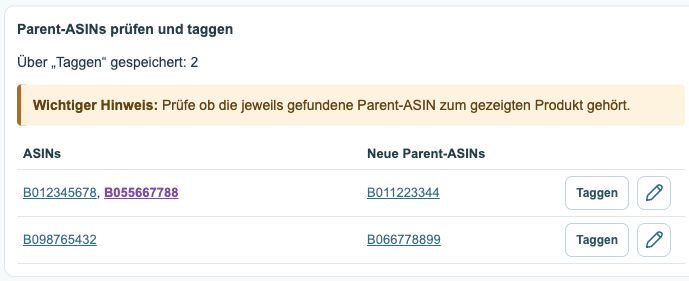 123
- Bestehende Tags, erkannte Parents violett.
- Neue Parent-Vorschläge zuerst prüfen.
- Taggen bestätigt und speichert; der Stift öffnet den Editor.
Wo sehe ich wirklich getaggte Produkte?
Auf der Storefront und im Ländercheck sind die tatsächlichen Tags des Beitrags entscheidend. Im Editor und in der Details-Tabelle kann zusätzlich die zugehörige Parent-ASIN stehen. Achte auf die Beschriftung Getaggt und darauf, ob die Parent-ASIN nur neben einem Produkt oder als eigener Tag erscheint.
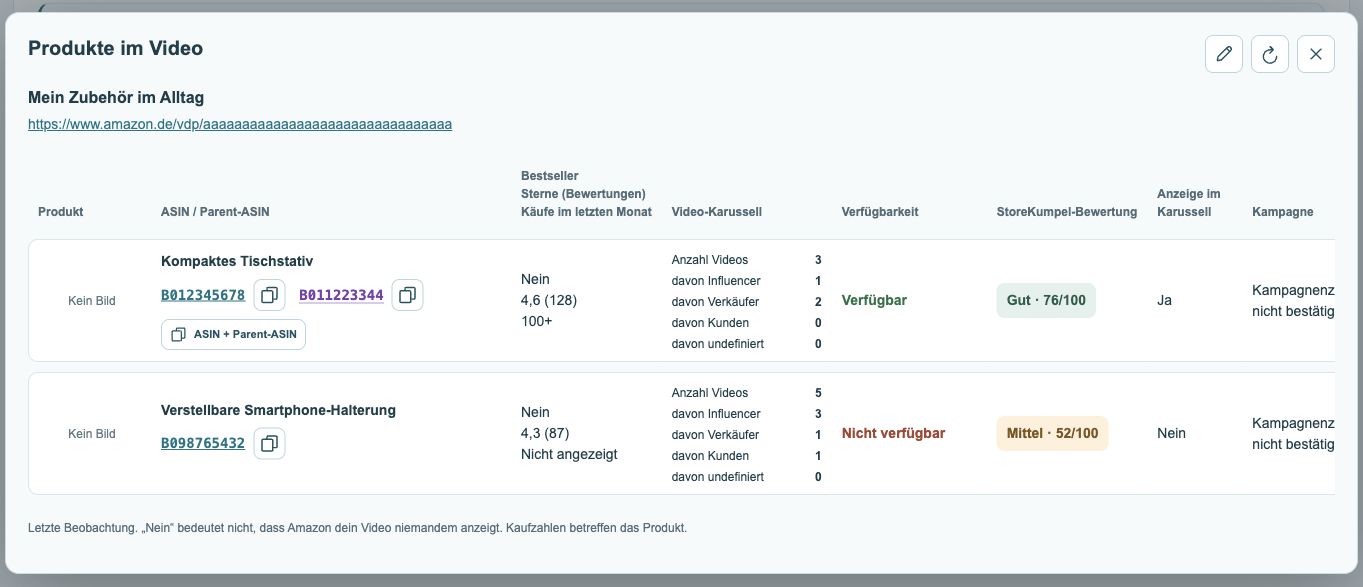 123
- Titel und Link des Beitrags.
- ASINs öffnen oder kopieren; Parents sind violett.
- Angezeigte Videos nach Herkunft.
Was kopieren die Buttons?
Ein einzelnes Kopiersymbol übernimmt die danebenstehende Kennung. ASIN + Parent-ASIN übernimmt beide, sofern eine Parent-ASIN bekannt ist. Prüfe beim Einfügen in ein Tag-Feld immer die vollständige Auswahl. Kopieren verändert keinen Beitrag und bestätigt nicht, dass eine Kennung schon getaggt ist.