
Amazon-Bestenlisten öffnen
So geht’s
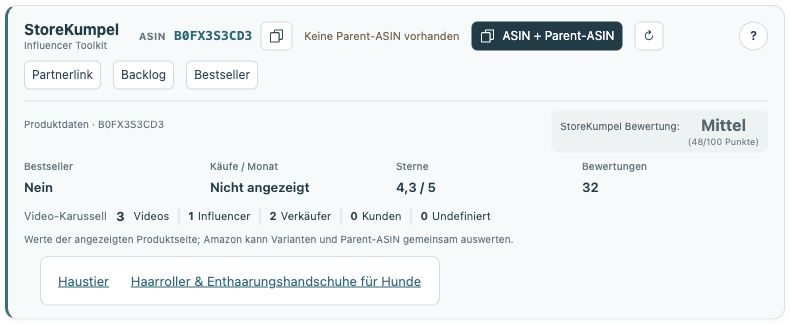
- Achte auf Bestseller-Angaben in Produktdaten oder auf den Bestseller-Button.
- Öffne die verlinkte Kategorie, um Amazons Bestenliste anzusehen.
- Prüfe interessante Produkte anschließend einzeln.
 12
- Bestseller öffnet die Kategorieauswahl.
- Wähle die passende Amazon-Bestenliste.
Welche Kategorie soll ich öffnen?
Ein Produkt kann mehreren Kategorien zugeordnet sein. Öffne über Bestseller die passende Auswahl und wähle die Kategorie, die zu deiner Recherche gehört. Eine engere Unterkategorie kann andere Produkte zeigen als die übergeordnete Liste.
 12
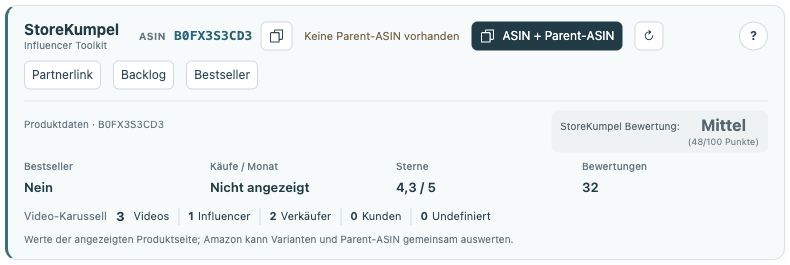
- Die betroffene ASIN prüfen und bei Bedarf aktualisieren.
- Fehlende Angaben und Hinweise im Produktbereich beachten.
Bedeutet der Button, dass das Produkt ein Bestseller ist?
Der Zugang zu einer Bestenliste ist nicht dasselbe wie eine Bestseller-Auszeichnung des Produkts. Lies den konkreten Hinweis zu Rang und Kategorie, soweit er angezeigt wird. Die StoreKumpel-Bewertung ist wiederum eine eigene Orientierung und keine Amazon-Rangliste.
 12
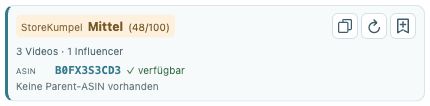
- Bewertung und angezeigte Videos vergleichen.
- Kennungen kopieren, aktualisieren oder im Backlog vormerken.
Wie recherchiere ich von dort weiter?
Öffne interessante Produkte aus der Liste einzeln. Vergleiche Variante, Verfügbarkeit, Kundenbewertungen und die angezeigten Videos. Mit Pro kannst du geeignete Produkte im Backlog sammeln. Die Liste ist ein Ausgangspunkt für Ideen, keine automatische Empfehlung für jeden Beitrag.