
Inhalte verwalten: Beiträge überblicken
Beitragsübersicht, Bewertungen und Produkttabelle unter Details nutzen.
Healthcheck und zusätzliche Pro-Angaben in Details nutzen.
So geht’s
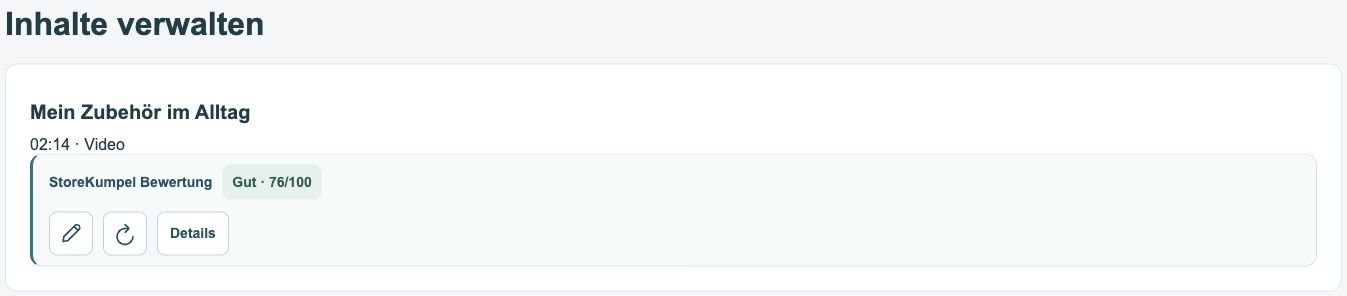
- Öffne Inhalte verwalten in deinem Amazon-Konto. StoreKumpel ergänzt erkannte eigene Beiträge um eine Bewertung und zusätzliche Bedienelemente.
- Der Stift öffnet den Editor. Der runde Pfeil aktualisiert die Angaben des Beitrags.
- Klicke auf Details, um die verknüpften Produkte in einer Tabelle zu vergleichen.
 12
- Bewertung des Beitrags anhand seiner Produkte.
- Bearbeiten, aktualisieren oder Details öffnen.
Inhaltstypen
Die Details-Übersicht kann Videos, Fotos und Collagen beschreiben. Parent-Tagging im Datenfenster gilt dagegen nur für Videos und Fotos.
Was ergänzt StoreKumpel hier?
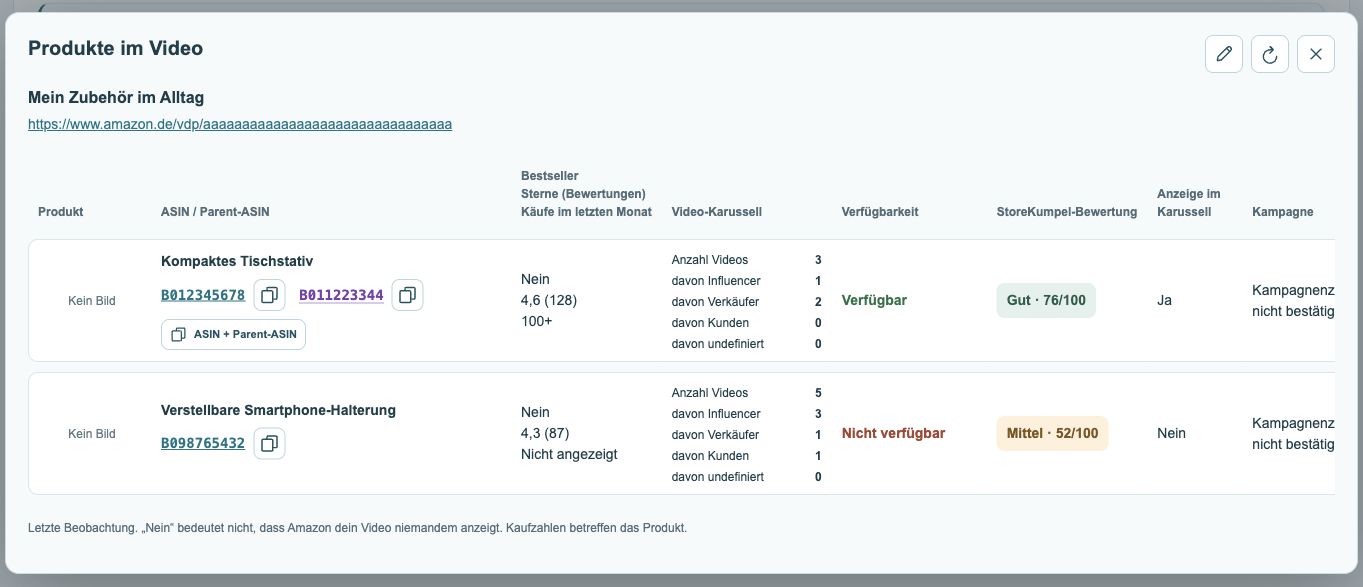
StoreKumpel ergänzt Amazons Inhaltsübersicht um Produktbewertungen und Werkzeuge für erkannte eigene Beiträge. Amazons Angaben zu deinem Beitrag bleiben davon getrennt. Die StoreKumpel-Bewertung bewertet die zugeordneten Produkte, nicht deine Aufnahmequalität, deinen Schnitt oder die Aussage deines Videos.
 123
- Titel und Link des Beitrags.
- ASINs öffnen oder kopieren; Parents sind violett.
- Angezeigte Videos nach Herkunft.
Wie prüfe ich einen Beitrag Schritt für Schritt?
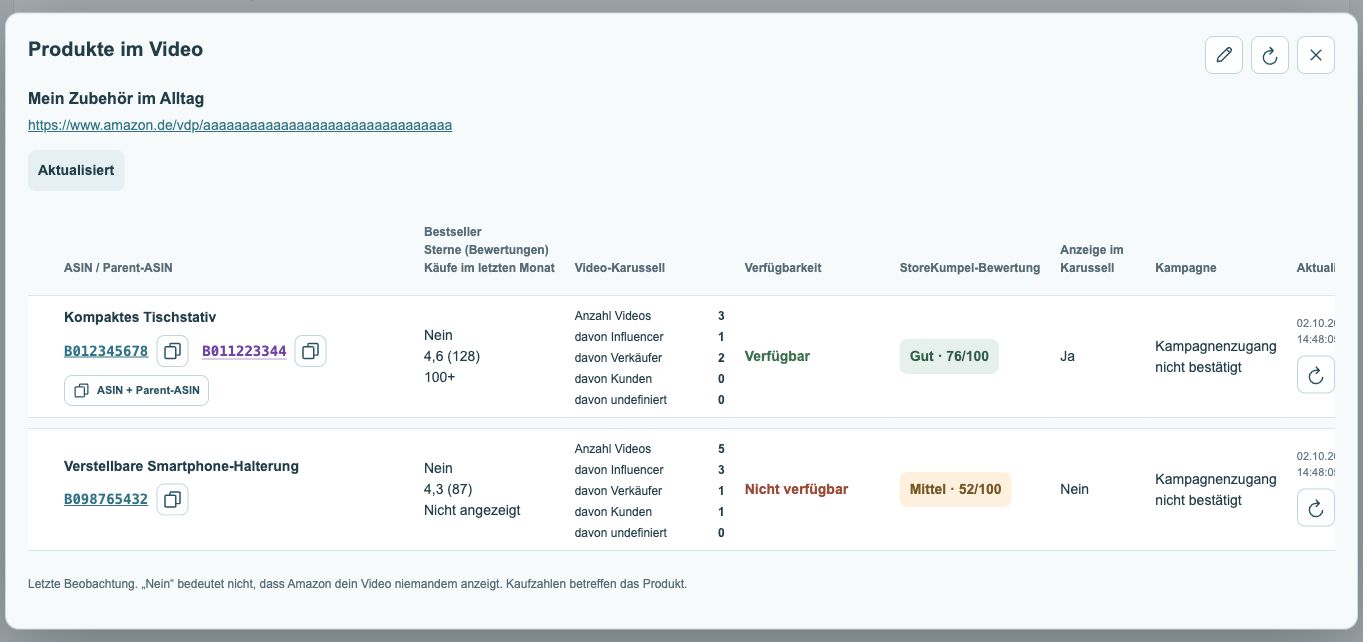
Suche den gewünschten Beitrag und öffne Details. Vergleiche zunächst die Produktnamen und ASINs, danach Verfügbarkeit und weitere Angaben. Öffne erst dann bei Bedarf den Stift. Details anzusehen oder eine Produktzeile zu aktualisieren ändert die gespeicherten Tags nicht.
 123
- Aktueller Verfügbarkeitsstatus.
- Kampagnenstatus, soweit verfügbar.
- Zeitpunkt der Prüfung und Aktualisieren.
Was tun bei fehlenden Details?
Pro-Funktion Prüfe, ob du im richtigen Amazon-Konto und Land angemeldet bist und ob StoreKumpel den Beitrag als eigenen Inhalt erkennt. Mit Pro kannst du die Inhalte über Daten erneut erfassen. Ein leerer oder unvollständiger Detailbereich beweist nicht, dass der Beitrag keine Tags besitzt. Im Amazon-Editor kannst du die aktuelle Produktliste kontrollieren.