
Den Daten-Durchlauf nutzen
Für diese Funktion benötigst du StoreKumpel Pro.
So geht’s
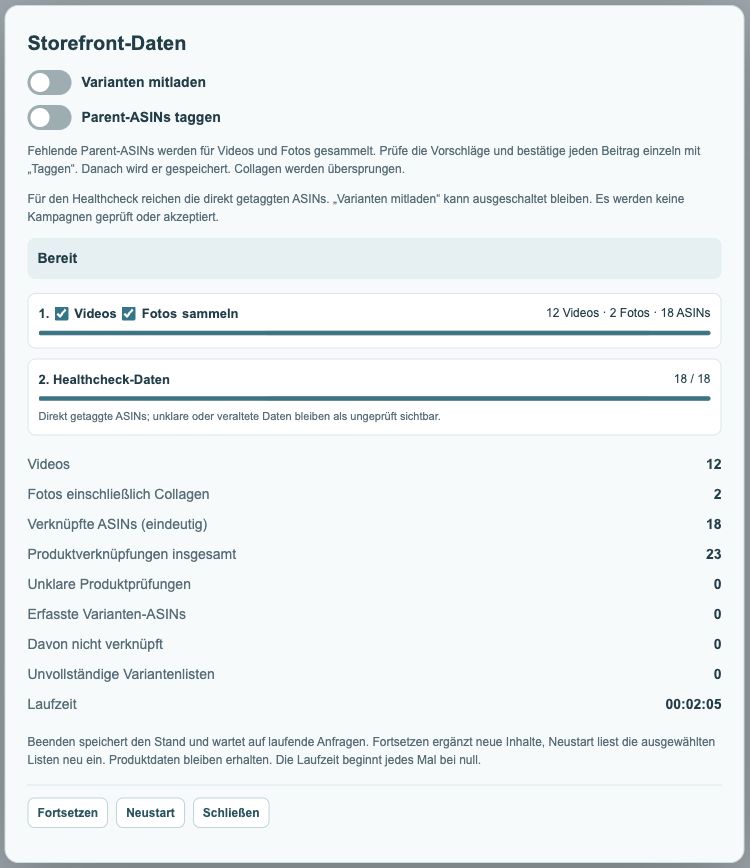
- Öffne Daten und wähle Videos und/oder Fotos. Für den Healthcheck genügt der normale Lauf ohne zusätzliche Varianten.
- Aktiviere Varianten mitladen nur, wenn du zusätzliche Varianten brauchst. Parent-ASINs taggen blendet die manuell zu bestätigende Vorschlagstabelle ein.
- Starte mit Start, Fortsetzen oder Neustart, je nach angezeigtem Stand. Verfolge Inhaltserfassung und Healthcheck in den ersten beiden Balken.
- Nutze Beenden, wenn du unterbrechen möchtest, und warte auf den Abschluss laufender Prüfungen.
 123
- Varianten bei Bedarf mitladen.
- Parent-Vorschläge mit diesem Schalter aktivieren.
- Die Balken zeigen den Fortschritt der gewählten Schritte.
Optionale Bereiche
Der Variantenbalken erscheint nur bei aktivierter Variantensuche; die Parent-Tabelle nur bei aktiviertem Parent-Schalter.
Unvollständige Inhaltsliste
Lies den Hinweis zum Abschluss. Wenn Amazon nicht alle Inhalte geliefert hat, versuche Fortsetzen erneut.
Welche Auswahl brauche ich für den ersten Durchlauf?
Wähle die Inhaltstypen, die du prüfen möchtest. Wenn du zunächst nur auffällige Tags finden willst, beginne ohne zusätzliche Varianten. Dadurch bleibt der Ablauf leichter zu überblicken. Die Parent-Tabelle kannst du bei Bedarf einschalten; ihre Vorschläge musst du später einzeln bestätigen.
Ist ein voller Balken schon ein vollständiges Ergebnis?
Lies zusätzlich die Abschlussmeldung. Ein Balken kann die gerade bekannte Liste vollständig abgearbeitet haben, während Amazon die Inhaltsliste nur teilweise geliefert hat. Der Hinweis zur unvollständigen Liste bleibt dann relevant. Vergleiche nicht nur die optische Füllung des Balkens, sondern auch die gemeldeten Inhaltstypen und Zahlen.
 123
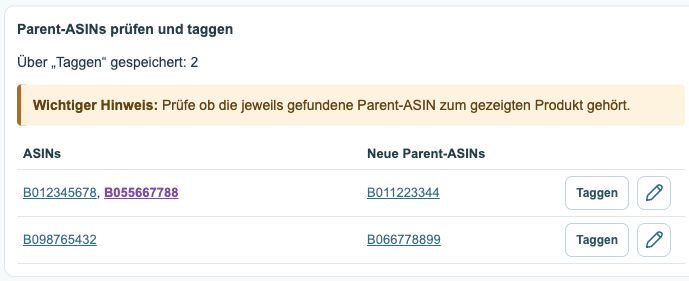
- Bestehende Tags, erkannte Parents violett.
- Neue Parent-Vorschläge zuerst prüfen.
- Taggen bestätigt und speichert; der Stift öffnet den Editor.
Wie unterbreche ich richtig?
Nutze Beenden im Datenfenster. Warte, bis laufende Prüfungen abgeschlossen sind, bevor du Chrome oder die Erweiterung neu lädst. Das Schließen eines Fensters und das Beenden der Verarbeitung sind nicht dasselbe. Beim nächsten Öffnen erkennst du an den angebotenen Aktionen, ob ein vorhandener Stand fortgesetzt werden kann.
Was ist nach dem Lauf zu tun?
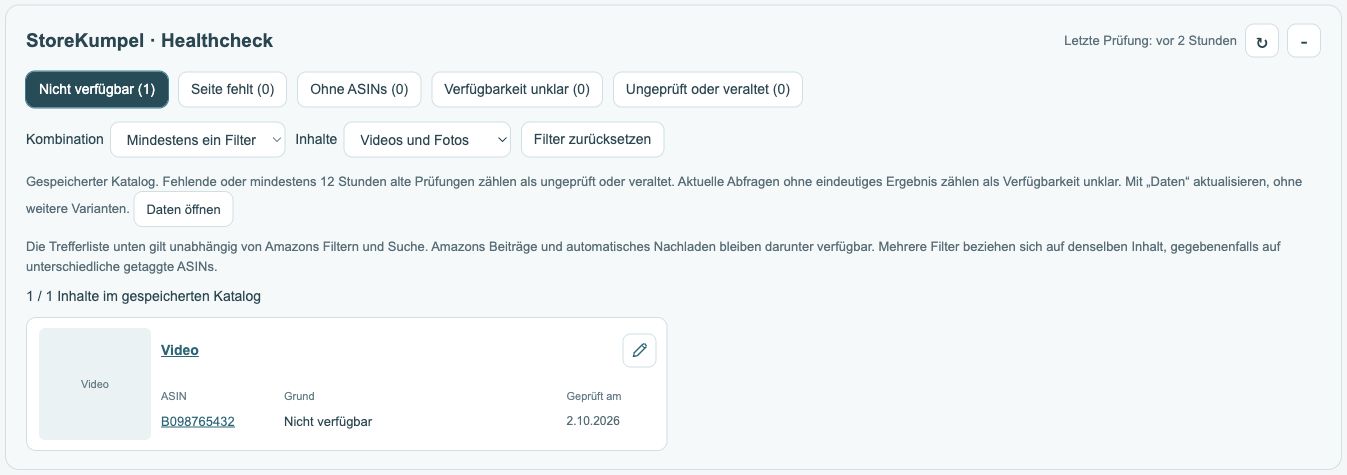
Öffne den Healthcheck und prüfe auffällige Beiträge. Wenn du Parent-Vorschläge bearbeiten möchtest, warte bis zum Ende aller aktiven Durchläufe. Der Datenlauf selbst ändert keine Amazon-Tags. Ein separater Klick auf Taggen in der Parent-Tabelle speichert dagegen den betreffenden Beitrag.