
Ein Problem mit Fehlerprotokoll melden
So geht’s
- Beschreibe kurz, auf welcher Seite und bei welchem Schritt das Problem auftritt. Notiere bei Bedarf die betroffene ASIN.
- Klappe das Fehlerprotokoll unten in den Optionen auf und aktualisiere es.
- Kopiere das Protokoll, prüfe den Inhalt und füge es zusammen mit deiner Beschreibung in die Supportnachricht ein.
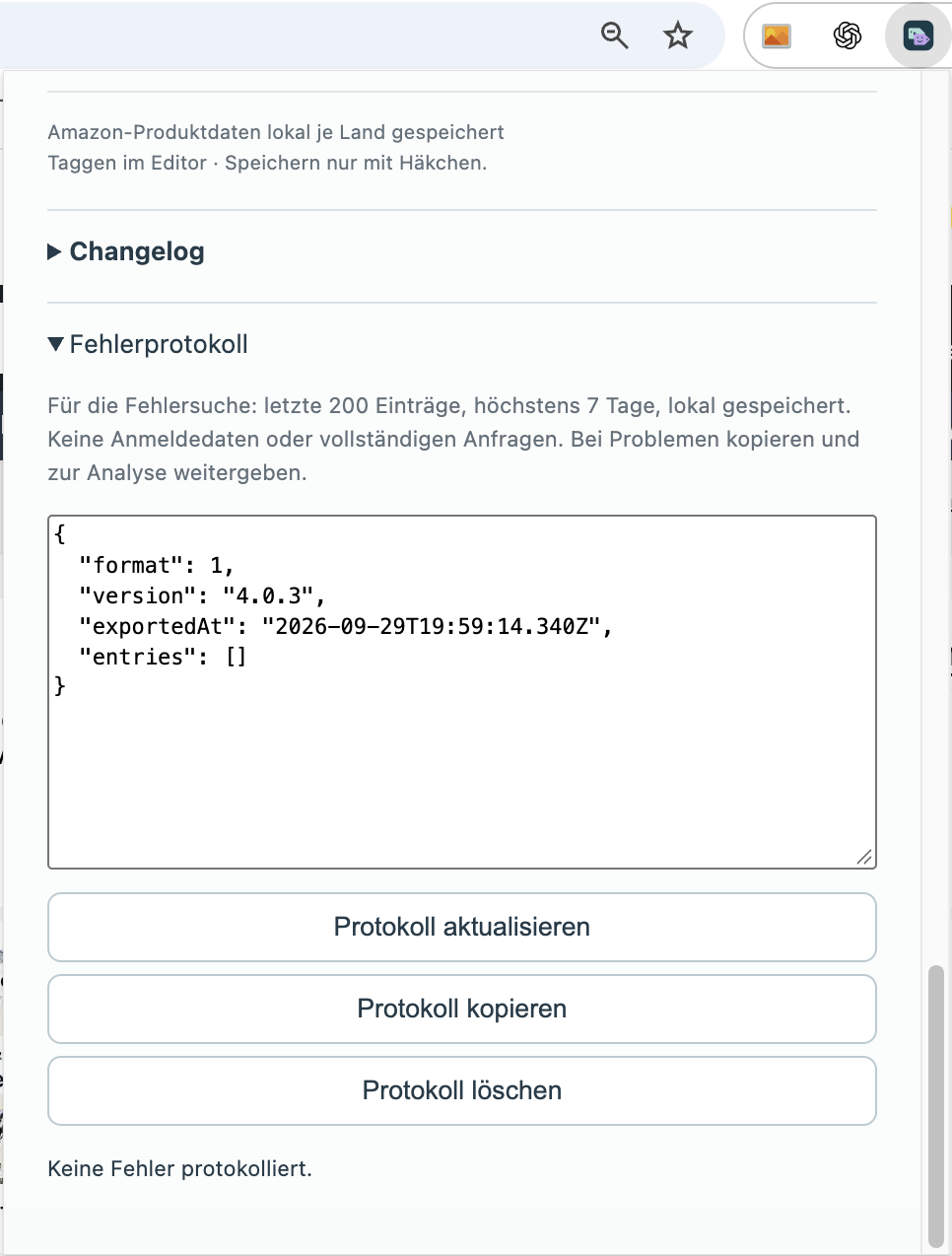
Welche Angaben helfen dem Support?
Nenne die StoreKumpel-Version, das Amazon-Land, die betroffene Ansicht und die letzten Schritte vor dem Problem. Ergänze die konkrete Meldung und bei Produktproblemen die ASIN. Beschreibe außerdem, welches Ergebnis du erwartet hast und was stattdessen passiert ist.
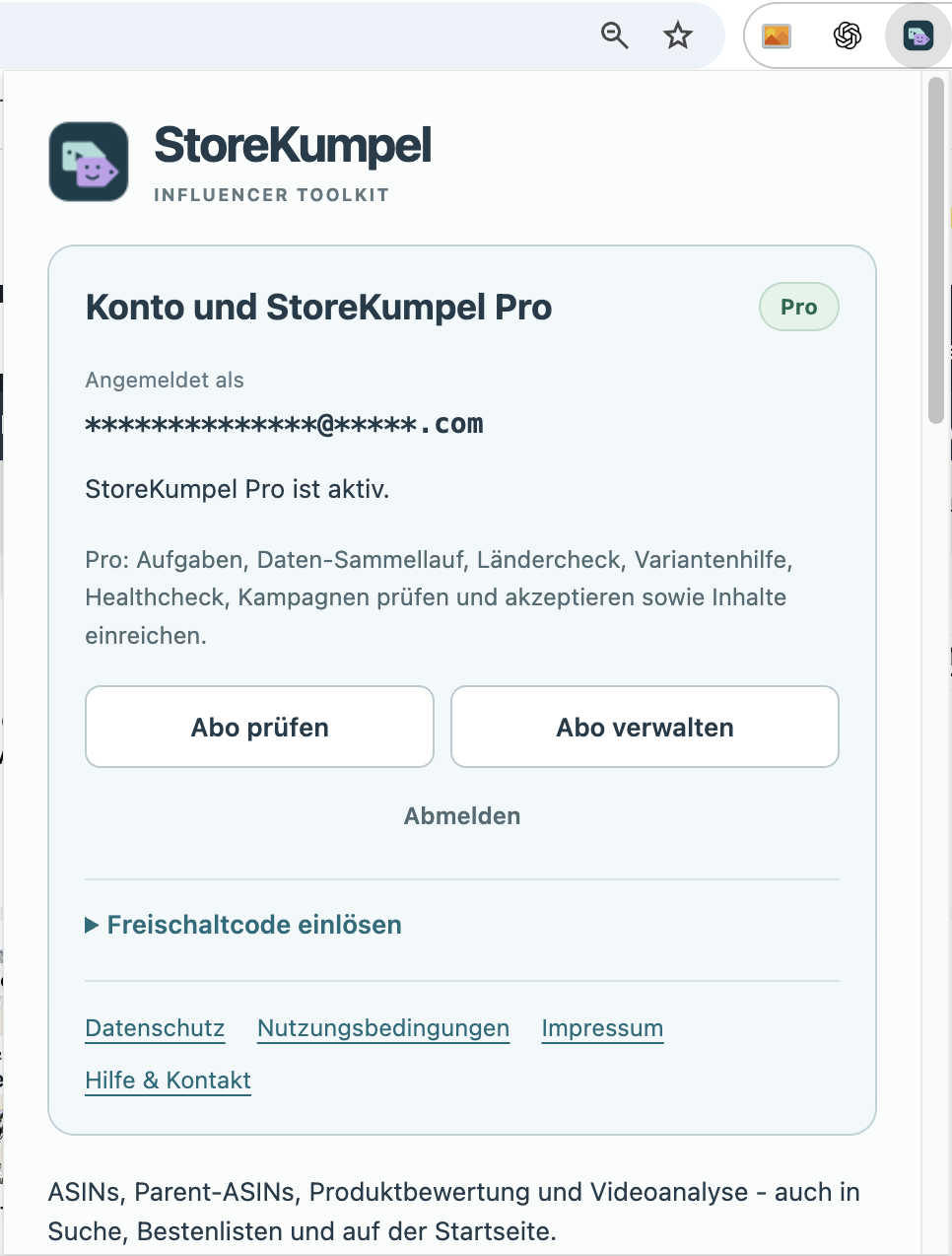
Wann soll ich das Protokoll kopieren?
Möglichst direkt nach dem Problem. Öffne die Optionen, klappe das Fehlerprotokoll auf und aktualisiere die Anzeige. Prüfe den Inhalt vor dem Weitergeben. Sende keine Passwörter, Anmeldecodes oder unnötigen Kontoinformationen mit.
 12
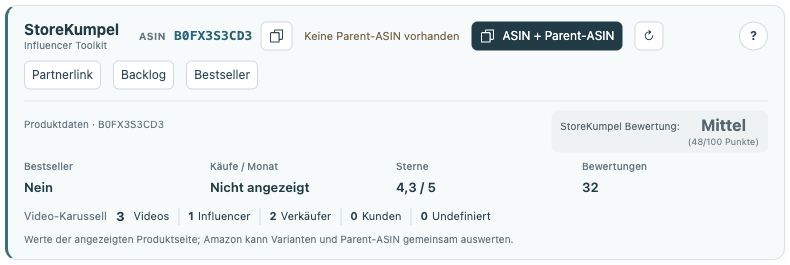
- Die betroffene ASIN prüfen und bei Bedarf aktualisieren.
- Fehlende Angaben und Hinweise im Produktbereich beachten.
Welcher Screenshot ist hilfreich?
Zeige den betroffenen Button oder die Meldung mit etwas Umgebung, damit der Zusammenhang erkennbar bleibt. Bei einem deaktivierten Button ist auch dessen Tooltip hilfreich. Schwärze private Angaben, die für die Fehlersuche nicht benötigt werden. Ein Bild ohne Erklärung ersetzt nicht die Beschreibung des Ablaufs.