
Beitragslinks kopieren und Editor öffnen
So geht’s
- Klicke auf das Kopiersymbol, um den Link des Beitrags zu übernehmen.
- Klicke auf den Stift, um den Beitrag in einem neuen Tab zu bearbeiten.
- Kontrolliere die Änderungen im Amazon-Editor und speichere bewusst.
 12
- Beitragslink kopieren.
- Beitrag im Editor öffnen.
Beitragslink oder Produktlink?
Das Kopiersymbol an der Beitragskarte liefert den Link zum Video oder Foto. Eine ASIN öffnet dagegen ein Produkt. Wenn du einen Beitrag teilen oder bei einer Kampagne zuordnen möchtest, brauchst du den Inhaltslink und nicht lediglich die Produktadresse.
 12
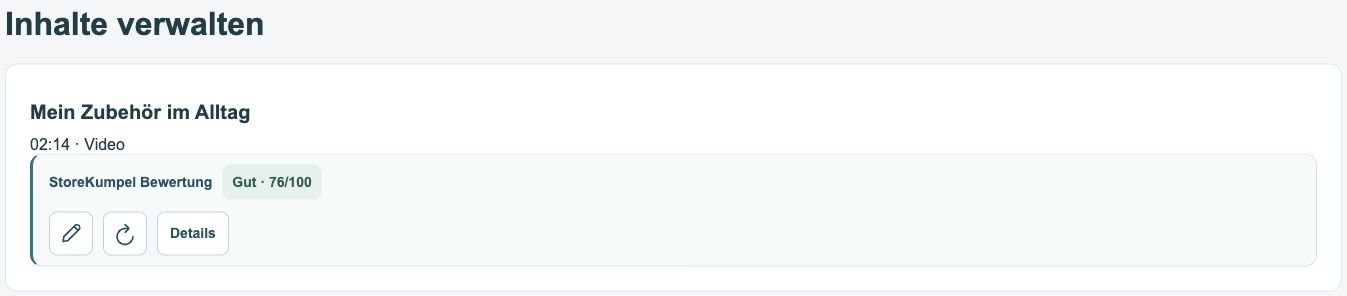
- Bewertung des Beitrags anhand seiner Produkte.
- Bearbeiten, aktualisieren oder Details öffnen.
Was passiert beim Stift?
Der Stift öffnet den Bearbeitungsbereich für den jeweiligen eigenen Beitrag in einem neuen Tab. Das Öffnen allein ändert nichts. Kontrolliere zuerst Titel und Produktliste, damit du am richtigen Beitrag arbeitest. Erst ein bewusster Speichervorgang übernimmt Änderungen.
Was tun, wenn der Editor nicht erreichbar ist?
Prüfe, ob du im passenden Amazon-Konto und Land angemeldet bist und den Beitrag bearbeiten darfst. Öffne ihn gegebenenfalls über Amazons Inhalte verwalten. Kopiere nicht versehentlich eine Adresse aus einem anderen Land, nur weil dort ein ähnlich betitelter Beitrag existiert.