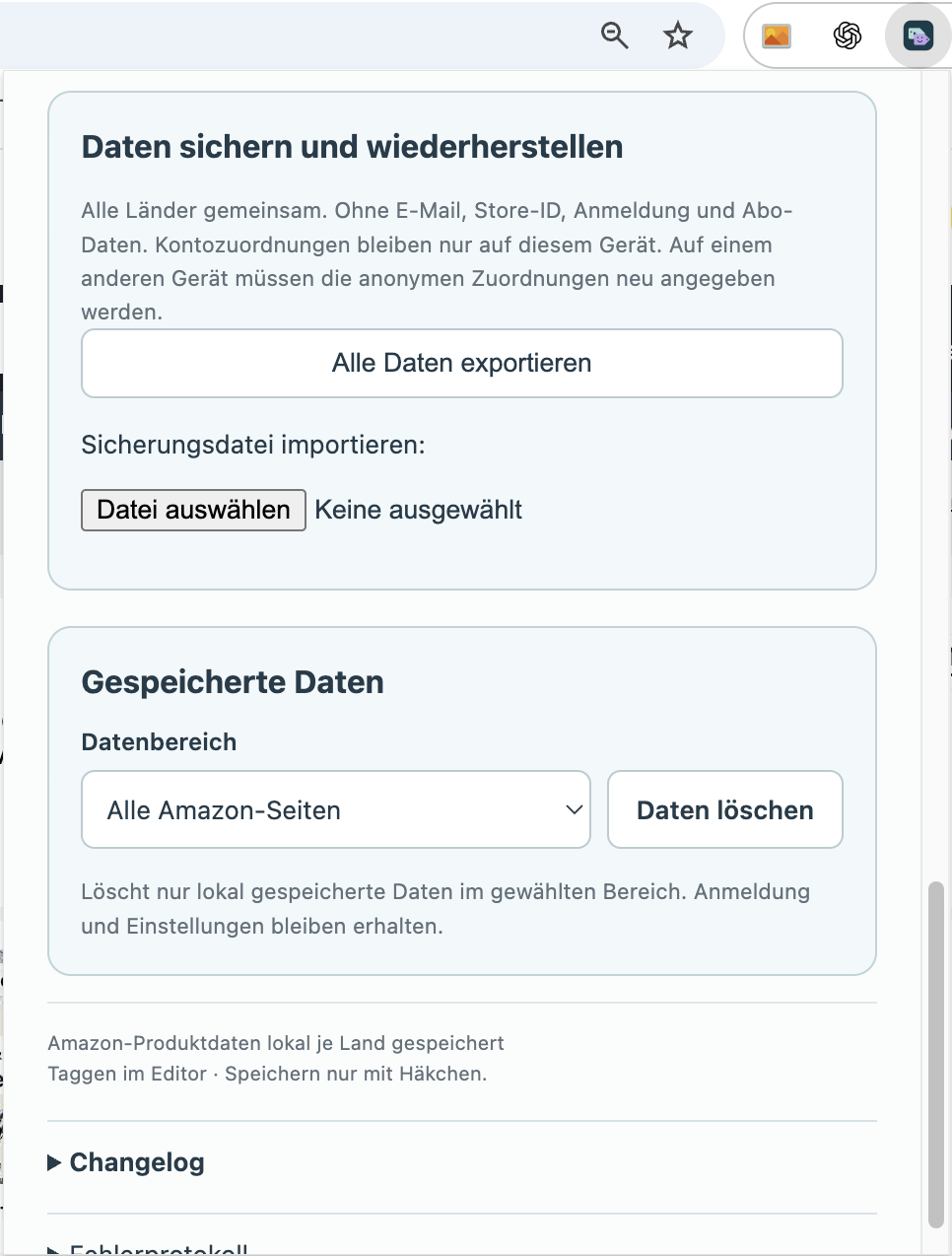
Optionen, Sprache und Anzeigen
So geht’s
- Öffne die Erweiterung und wähle die gewünschte Sprache.
- Nutze die Anzeigeauswahl, um StoreKumpel auszublenden oder mit Pro die Free-Ansicht zu verwenden.
- Prüfe die verfügbaren Bereiche für Produktprüfungen, Konto, Datensicherung, Changelog und Fehlerprotokoll.
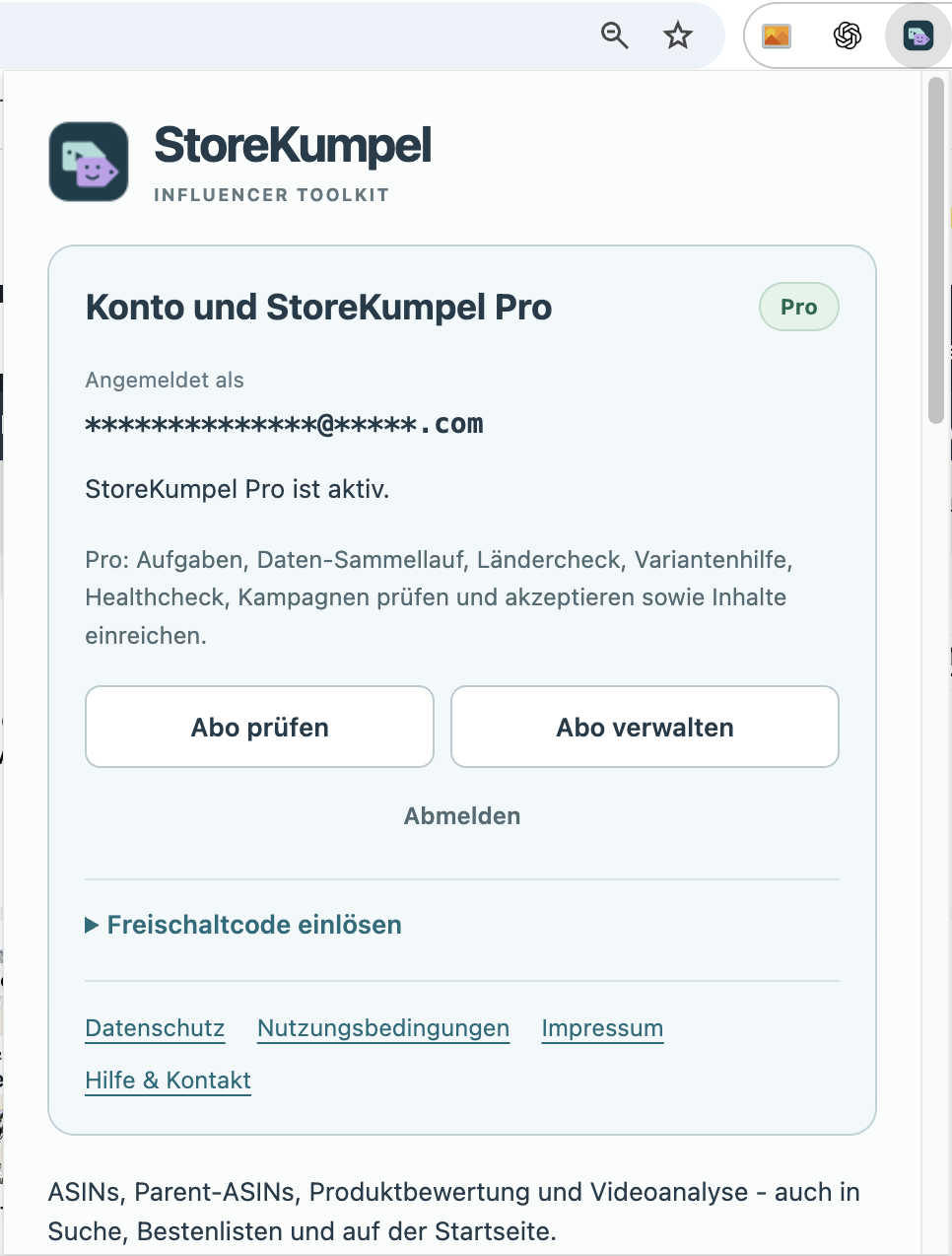
Wo finde ich die Einstellungen?
Öffne StoreKumpel über das Erweiterungssymbol in Chrome. Falls es nicht angeheftet ist, nutze das Puzzleteil-Menü. In den Optionen findest du Sprache, Anzeigen, Konto sowie Sicherung und Fehlerprotokoll. Die Abbildungen zeigen die jeweiligen Bereiche getrennt, damit die Beschriftungen lesbar bleiben.
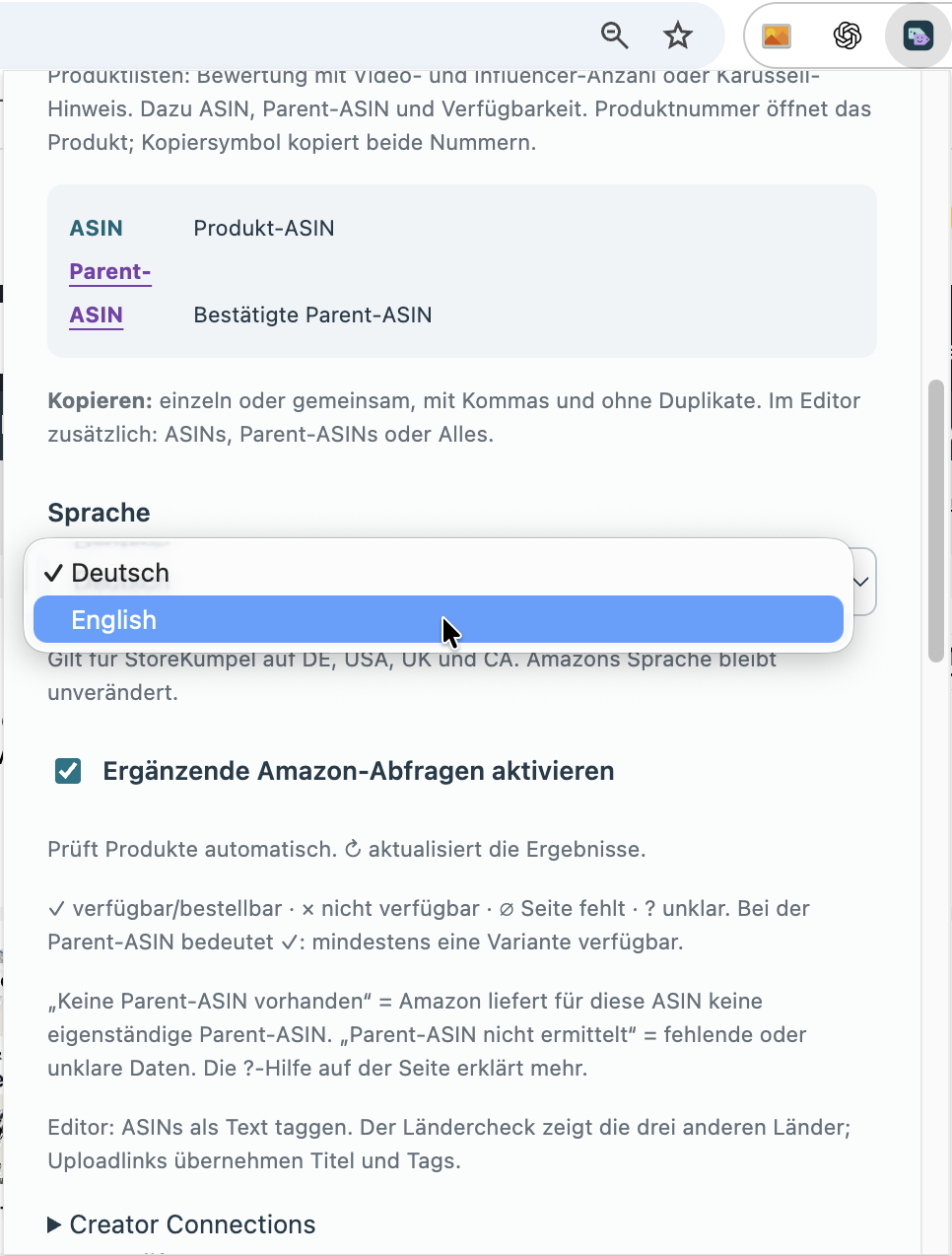
Warum ändert sich Amazons Sprache nicht mit?
Die Sprachauswahl betrifft StoreKumpel. Amazon hat eigene Spracheinstellungen. Du kannst daher beispielsweise englische Amazon-Seiten mit deutschen StoreKumpel-Hinweisen nutzen. Kontrolliere bei Hilfe-Screenshots sowohl die Sprache als auch den jeweiligen Amazon-Markt.
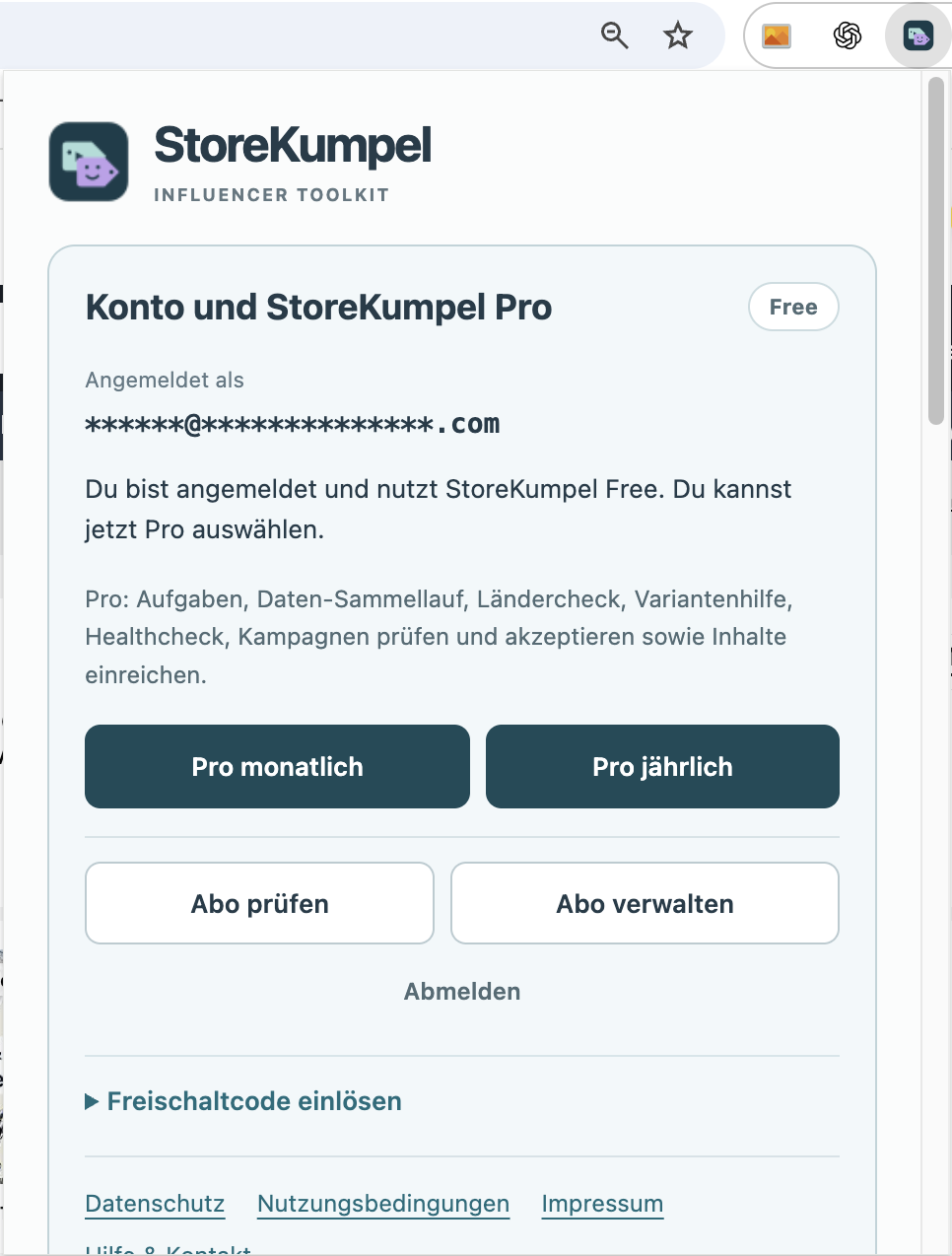
Welche Einstellung hilft bei fehlenden Anzeigen?
Prüfe zunächst, ob StoreKumpel aktiviert und der betreffende Anzeigebereich eingeschaltet ist. Kontrolliere bei Pro-Werkzeugen zusätzlich den Kontostatus. Eine Darstellungsoption erteilt keine Amazon-Kampagnenberechtigung. Nach Änderungen prüfst du am besten zuerst eine einzelne bekannte Produktseite.