
Bestellungen mit deinen Inhalten abgleichen
Für diese Funktion benötigst du StoreKumpel Pro.
So geht’s
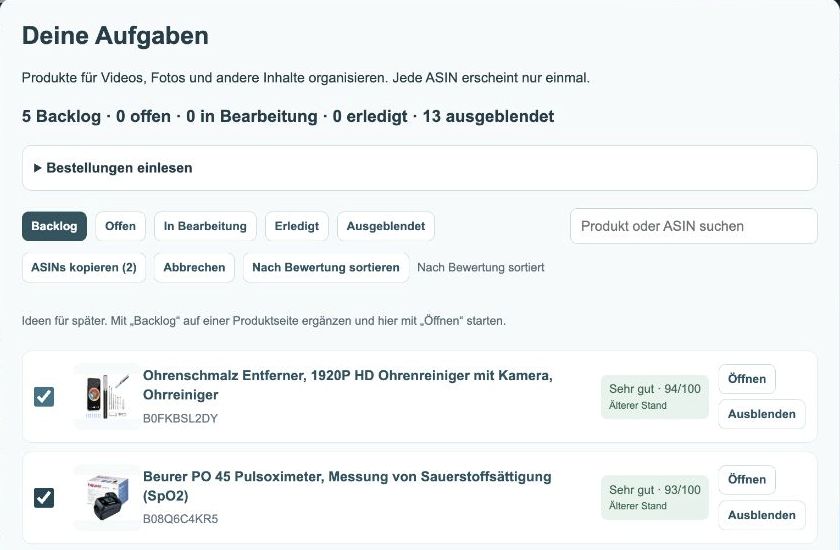
- Öffne Aufgaben und klappe Bestellungen einlesen auf. Wähle bei Bedarf Storefront zuerst aktualisieren.
- Klicke auf Zeiträume laden, wähle den gewünschten Zeitraum und starte das Einlesen. Amazon-Bestellungen öffnen führt zur eigenen Bestellübersicht.
- Prüfe den Abgleich mit deinen Inhalten und übernimm passende Produkte in deine Planung.
Wofür ist der Bestellabgleich gedacht?
Er hilft dir, bestellte Produkte bei deiner Inhaltsplanung zu berücksichtigen. Kontrolliere zuerst das Amazon-Land und die angezeigten Produkte. Ein Bestelleintrag allein sagt noch nicht, ob du das Produkt erhalten, getestet oder bereits in einem Beitrag gezeigt hast.
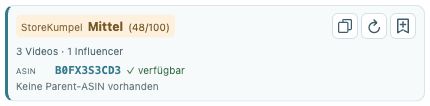 12
- Bewertung und angezeigte Videos vergleichen.
- Kennungen kopieren, aktualisieren oder im Backlog vormerken.
Wie prüfe ich einen vermeintlich fehlenden Beitrag?
Vergleiche die genaue ASIN und die Variante. Ein Video zu einer anderen Größe kann eine andere Kennung haben. Öffne bei Unsicherheit die eigene Inhaltsübersicht und prüfe den Beitrag direkt. Ein fehlender Abgleich ist zunächst ein Anlass zur Kontrolle, kein Beweis, dass du noch nichts erstellt hast.
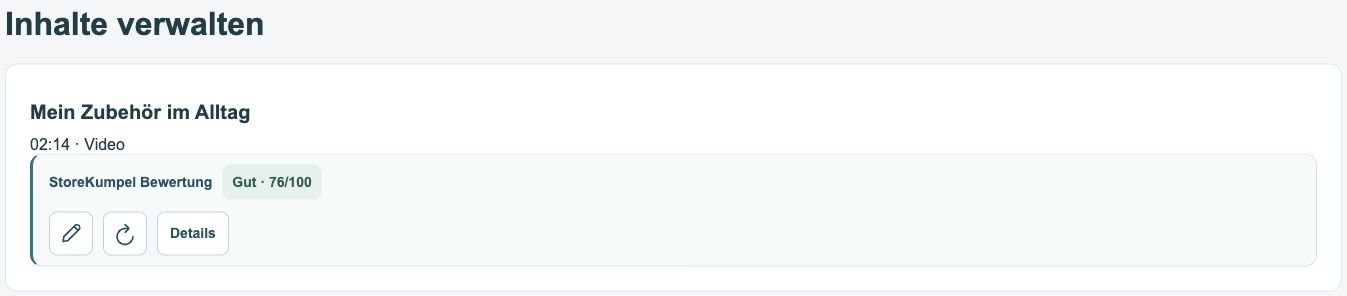 12
- Bewertung des Beitrags anhand seiner Produkte.
- Bearbeiten, aktualisieren oder Details öffnen.
Wie geht es in Aufgaben weiter?
Ordne das Produkt nach deinem tatsächlichen Arbeitsstand ein. Sammle Ideen im Backlog, plane die Aufnahme und markiere erledigte Arbeit entsprechend. Diese Organisation veröffentlicht nichts auf Amazon. Der nächste sinnvolle Schritt ist meist die Produktprüfung, bevor du Tags oder neue Inhalte vorbereitest.