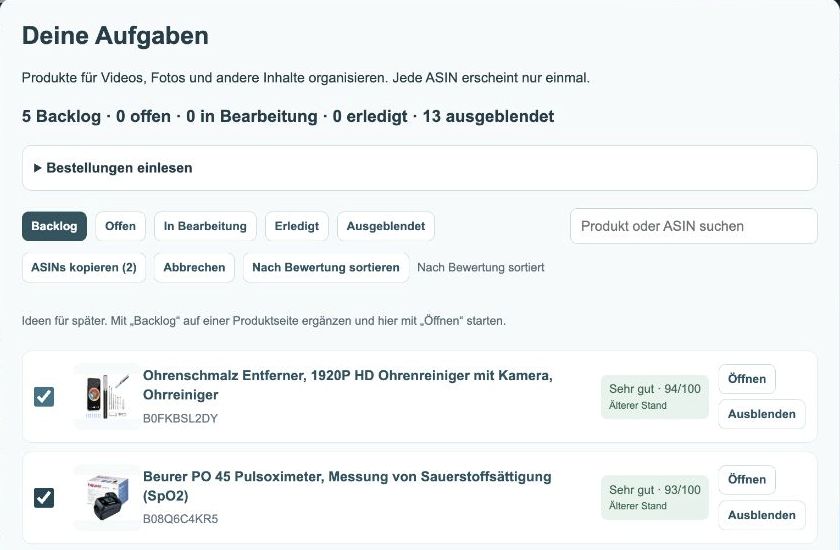
StoreKumpel auf Produktseiten
Produktdaten, Bewertungen und ASINs ansehen und kopieren.
Produkte im Backlog vormerken und Kampagnen prüfen.
So geht’s
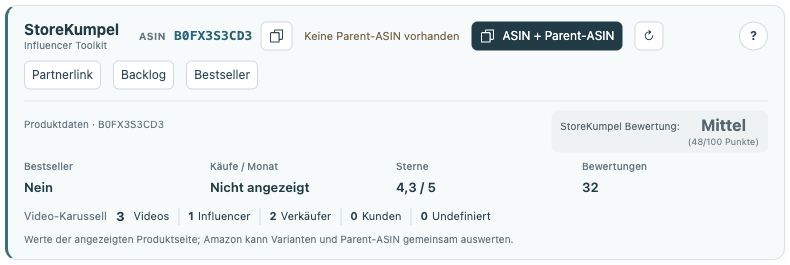
- Im StoreKumpel-Bereich findest du ASIN und, soweit erkannt, Parent-ASIN. Die Kopierbuttons übernehmen einzelne Kennungen oder beide zusammen.
- Lies Sterne, Bewertungen, angezeigte Monatskäufe und Video-Karussell zusammen mit der StoreKumpel-Bewertung.
- Pro-Funktion Aktualisiere bei Bedarf. Partnerlink öffnet die Linkhilfe, Bestseller die passende Bestenliste, Backlog deine Produktplanung mit Pro.
 12
- Kennungen, Kopierbuttons und weitere Werkzeuge.
- Produktwerte und Bewertung im Überblick.
Wie lese ich die Übersicht sinnvoll?
Beginne mit der ASIN und der gewählten Variante. Lies anschließend Verfügbarkeit, Sterne, Rezensionen und die angezeigten Videoinformationen. Die StoreKumpel-Bewertung fasst eine Orientierung zusammen; sie ersetzt nicht den Blick auf Produkt und Zielgruppe. Nicht angezeigte Monatskäufe sind nicht gleichbedeutend mit keinen Verkäufen.
 12
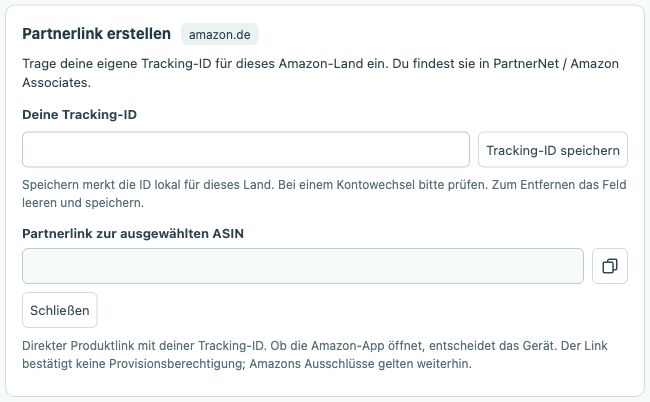
- Eigene Tracking-ID für dieses Amazon-Land eintragen.
- Hier erscheint der Partnerlink zur ausgewählten ASIN.
Warum ändern sich Angaben beim Variantenwechsel?
Amazon kann Produktangaben für mehrere Varianten gemeinsam zeigen. Prüfe deshalb nach einem Wechsel von Farbe oder Größe die Kennung und die angezeigten Hinweise erneut. Vergleiche zwei Produkte möglichst im gleichen Amazon-Land und anhand eines ähnlich aktuellen Prüfstands.
 12
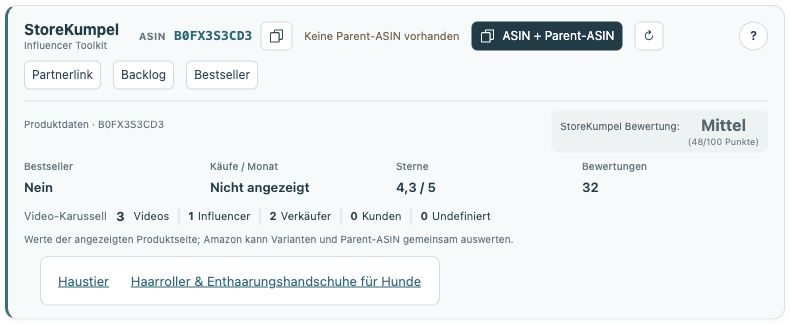
- Bestseller öffnet die Kategorieauswahl.
- Wähle die passende Amazon-Bestenliste.
Wie geht es von hier weiter?
Pro-Funktion Mit dem Kopiersymbol übernimmst du eine Kennung. Partnerlink hilft beim eigenen Amazon-Partnerlink, Bestseller führt zu Kategorien. Mit Pro kannst du das Produkt im Backlog vormerken und später in Aufgaben einplanen. Keine dieser Aktionen veröffentlicht automatisch ein Video.