
Kampagnen nach Wochenzeitplan starten
Für diese Funktion benötigst du StoreKumpel Pro.
So geht’s
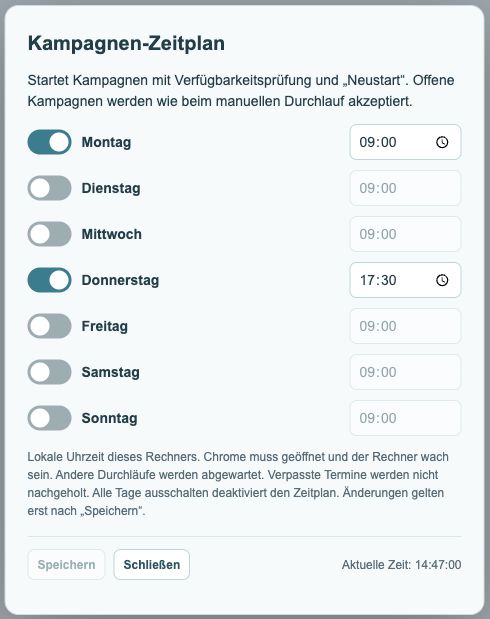
- Öffne die Uhr in der Storefront-Leiste. Aktiviere die gewünschten Wochentage und stelle rechts jeweils Stunde und Minute ein.
- Klicke auf Speichern. Erst dann gelten die Änderungen. Nach einer weiteren Änderung wird Speichern wieder verfügbar. Schließen allein übernimmt nichts.
- Lasse Chrome und deine eigene Storefront geöffnet und den Rechner wach. Der Lauf startet als Neustart mit Verfügbarkeitsprüfung, also ohne Schnellmodus.
- Zum Ausschalten deaktiviere alle Tage und klicke auf Speichern.
 123
- Tage einschalten und je Tag die Uhrzeit wählen.
- Erst Speichern übernimmt deine Änderungen.
- Aktuelle lokale Uhrzeit zum Vergleichen.
Wartehinweis
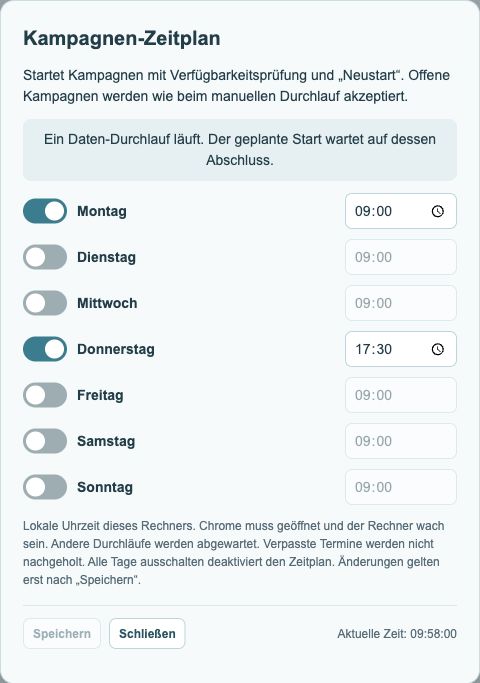
Läuft eine andere Verarbeitung, wird deren Ende abgewartet. Ein Hinweis über den Wochentagen zeigt Hindernisse an und verschwindet, sobald der Grund entfällt.
Verpasster Termin
Ein mehr als zehn Sekunden verspätet ausgelöster Termin wird nicht nachgeholt. Ein Hinweis nennt den nächsten Termin; eine laufende Verarbeitung wird vorher abgewartet.
Reihenfolge der Tage
DE und UK beginnen mit Montag; US und CA mit Sonntag. Du kannst pro Wochentag eine Uhrzeit aktivieren.
Ein Beispiel mit zwei Terminen
Aktiviere Montag und Donnerstag. Stelle Montag auf 09:00 und Donnerstag auf 17:30 und klicke auf Speichern. Beide Tage haben nun eine eigene Uhrzeit. Die ausgeschalteten Tage lösen keinen Lauf aus. Die Anzeige unten rechts hilft dir, deine Eingabe mit der aktuellen lokalen Uhrzeit abzugleichen.
 12
- Sichtbare Beiträge aktualisieren.
- Aufgaben, Zeitplan, Daten und Kampagnen öffnen.
Wie ändere oder lösche ich den Zeitplan?
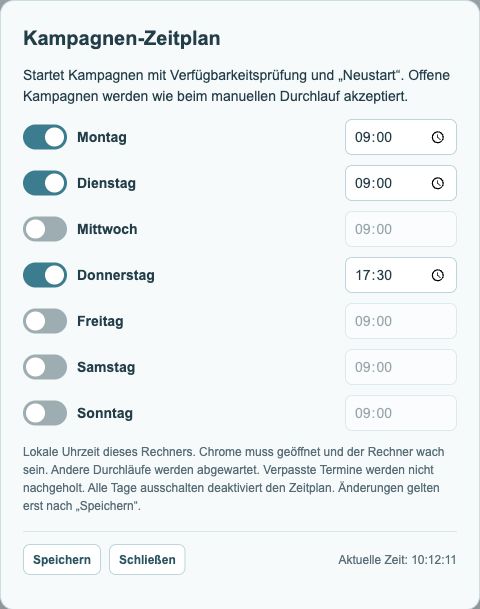
Ändere einen Tag oder seine Uhrzeit und speichere erneut. Nach einer Änderung wird Speichern wieder aktiv. Zum vollständigen Abschalten schalte alle Tage aus und speichere. Schließen verwirft eine noch nicht gespeicherte Änderung. Lass den Dialog nach dem Speichern kurz offen und achte darauf, ob eine Fehlermeldung erscheint.
 1
Was passiert im Ruhezustand oder bei geschlossenem Chrome?
Der Zeitplan weckt deinen Rechner nicht auf. Ist Chrome geschlossen oder der Rechner nicht betriebsbereit, kann der Lauf nicht pünktlich beginnen. Wird ein Termin mehr als zehn Sekunden verspätet erkannt, wird er ausgelassen. Das Zeitplanfenster informiert über den nächsten Termin. Halte für einen geplanten Lauf Chrome und die passende eigene Storefront geöffnet.
Was muss vor dem Termin bereit sein?
Pro und der passende Amazon-Kampagnenzugang müssen verfügbar sein. Ein anderer laufender Vorgang kann den Start verzögern; der Hinweis im Zeitplan nennt das Hindernis. Er verschwindet, sobald es entfällt. Der Zeitplan startet einen Kampagnenlauf und kann dabei passende offene Angebote akzeptieren. Stelle deshalb nur Termine ein, zu denen du diesen Ablauf möchtest.