
Problematische Tags im Healthcheck finden
Für diese Funktion benötigst du StoreKumpel Pro.
So geht’s
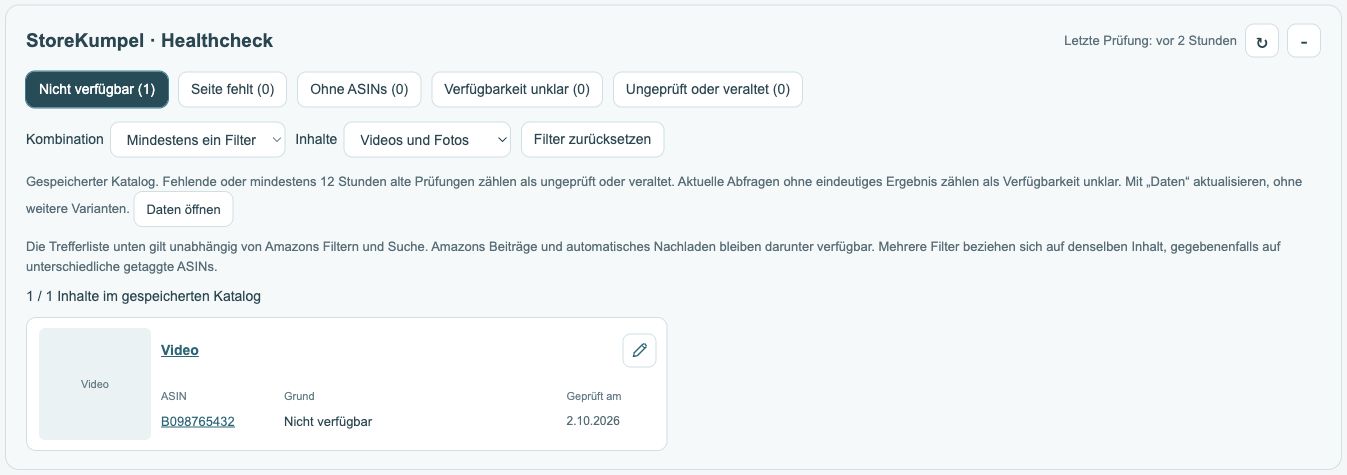
- Klappe StoreKumpel · Healthcheck auf. Der Prüfzeitpunkt hilft dir einzuschätzen, wie aktuell die Angaben sind.
- Wähle passende Filter wie Nicht verfügbar, Seite fehlt, Ohne ASINs, Verfügbarkeit unklar oder Ungeprüft oder veraltet.
- Wähle Mindestens ein Filter oder Alle Filter und grenze bei Bedarf auf Videos oder Fotos ein.
- Öffne einen Treffer über den Stift, um den Beitrag zu prüfen. Nutze Daten für einen neuen umfassenden Check oder aktualisiere die einzelne ASIN.
 123
- Nach dem gewünschten Status filtern.
- Inhaltstypen und Filterkombination wählen.
- Zeitpunkt der letzten Prüfung beachten.
Filter kombinieren
Mindestens ein Filter zeigt Beiträge mit einem der gewählten Probleme. Alle Filter verlangt, dass derselbe Beitrag alle gewählten Bedingungen erfüllt.
Anzeige aktualisieren
Der Pfeil im Healthcheck lädt die Übersicht erneut. Für eine neue Produktprüfung nutze Daten oder den Aktualisieren-Button der ASIN.
Zähler richtig lesen
Die Trefferzahl zählt Beiträge. Mehrere betroffene ASINs können zum selben Beitrag gehören.
Wo beginne ich bei vielen Treffern?
Starte mit einem konkreten Filter, etwa Seite fehlt, und bearbeite einen Beitrag nach dem anderen. Öffne den Beitrag oder das betroffene Produkt. Prüfe, ob die Zuordnung noch stimmt und ob Amazon das Produkt inzwischen wieder anzeigt. Erst danach entscheidest du, ob ein Tag entfernt oder ersetzt werden soll.
 12
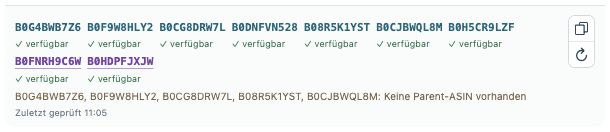
- Getaggte ASINs und Verfügbarkeit; Parents sind violett.
- Kennungen kopieren oder Produkte erneut prüfen.
Warum unterscheiden sich Beitragszahl und ASIN-Zahl?
Ein Beitrag kann mehrere Produkte enthalten. Ein Video mit drei auffälligen Tags bleibt ein Beitrag in der Trefferliste. Außerdem kann dieselbe ASIN in mehreren Videos vorkommen. Die Zahlen beschreiben deshalb unterschiedliche Dinge und müssen nicht übereinstimmen.
 123
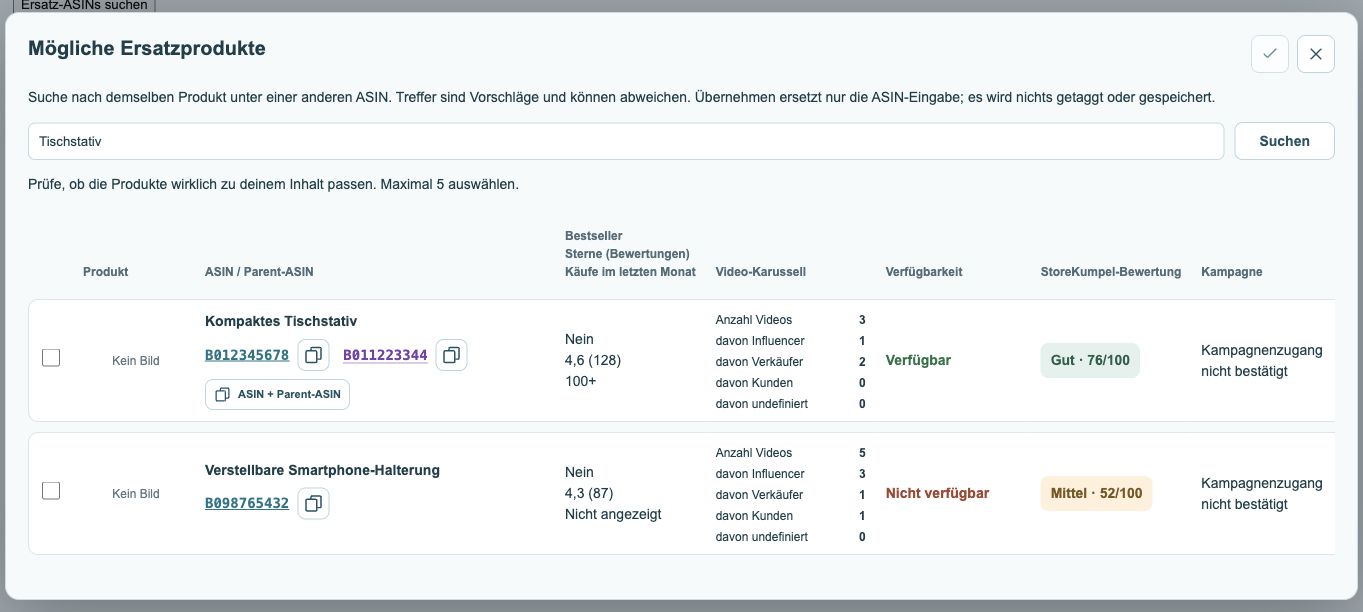
- Suchbegriffe anpassen und suchen.
- Passende Vorschläge auswählen.
- Auswahl übernehmen; Tags werden dadurch noch nicht gespeichert.
Was bedeutet ungeprüft oder veraltet?
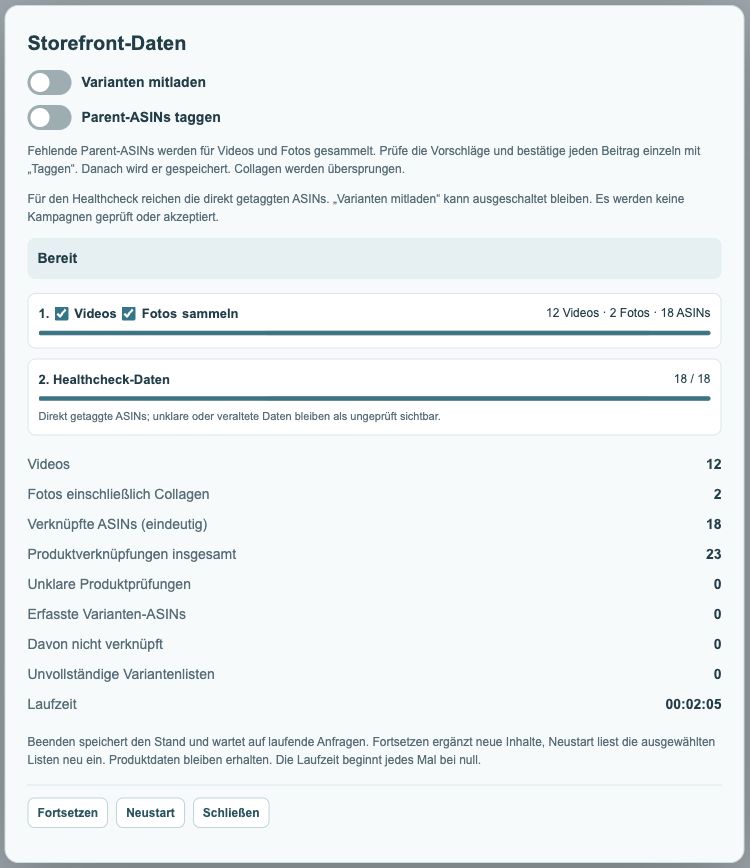
Für diese Auswahl fehlt ein ausreichend aktueller Prüfstand. Das Produkt ist damit nicht automatisch defekt oder nicht verfügbar. Nutze einen Datenlauf für eine breitere Prüfung oder aktualisiere gezielt die betroffene ASIN. Die Zeitangabe der Übersicht ist keine Garantie, dass jede einzelne Produktangabe vollständig ermittelt werden konnte.
Was mache ich nach der Bearbeitung?
Speichere gewollte Tag-Änderungen im Amazon-Editor und aktualisiere anschließend die betroffene Ansicht. Kontrolliere erneut den Filter. Ein Beitrag kann weiterhin erscheinen, wenn eine andere ASIN im selben Beitrag noch zum gewählten Problem passt. Für die Suche nach einem passenden Ersatz steht im Editor die Ersatz-ASIN-Suche zur Verfügung.