
Mit StoreKumpel starten
So geht’s
- Öffne StoreKumpel über das Erweiterungssymbol in Chrome. Falls du es nicht siehst, öffne das Puzzleteil und hefte StoreKumpel an.
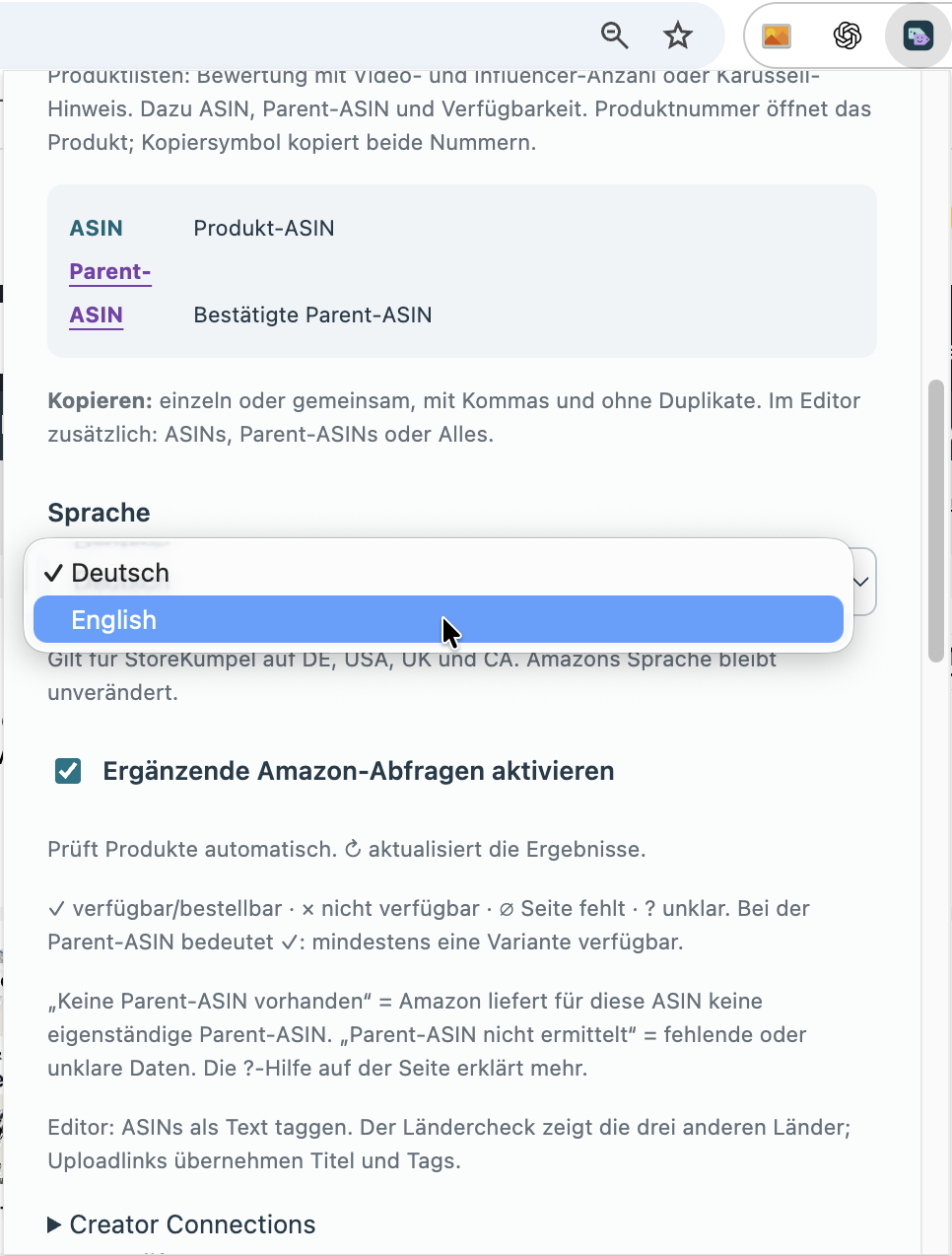
- Wähle Deutsch oder English. Diese Auswahl betrifft StoreKumpel; Amazon kann eine andere Sprache verwenden.
- Öffne eine Amazon-Produktseite oder deine eigene Storefront. Lade bereits offene Amazon-Seiten nach einem Erweiterungsupdate neu.
Wie prüfe ich die Einrichtung?
Öffne Chrome und kontrolliere unter Erweiterungen, ob StoreKumpel aktiviert ist. Öffne anschließend eine unterstützte Amazon-Produktseite. Der StoreKumpel-Bereich sollte nach dem Laden erscheinen. Auf einer bereits vor der Installation geöffneten Seite ist häufig ein erneutes Laden nötig. Beende vorher einen eventuell laufenden Durchlauf.
 12
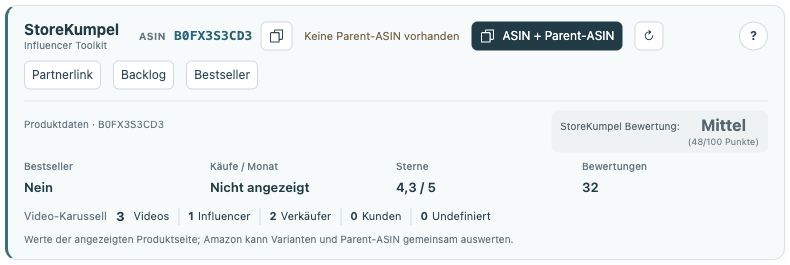
- Die betroffene ASIN prüfen und bei Bedarf aktualisieren.
- Fehlende Angaben und Hinweise im Produktbereich beachten.
Brauche ich zwei Anmeldungen?
Für Free brauchst du kein StoreKumpel-Konto. Deine eigene Storefront und der Editor benötigen trotzdem die passende Amazon-Anmeldung. Pro wird zusätzlich über dein StoreKumpel-Konto freigeschaltet. Ein Amazon-Login meldet dich daher nicht automatisch bei StoreKumpel Pro an.
 12
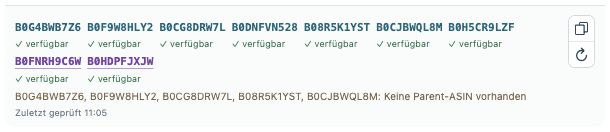
- Getaggte ASINs und Verfügbarkeit; Parents sind violett.
- Kennungen kopieren oder Produkte erneut prüfen.
Womit soll ich anfangen?
Prüfe zunächst ein bekanntes Produkt: ASIN, Parent-Hinweis und Produktwerte. Öffne danach deine eigene Storefront und vergleiche einen Beitrag mit seinen Tags. Wenn du Pro nutzt, kannst du anschließend einen Datenlauf und den Healthcheck ausprobieren. Diese Reihenfolge macht die Anzeigen leichter verständlich.