
Ein Bild aus deinem Video als Thumbnail auswählen
Wähle mit StoreKumpel Pro eine passende Szene als Vorschaubild für deinen Videobeitrag. Das funktioniert beim neuen Upload und beim Bearbeiten veröffentlichter Videos.
1. Video im Amazon-Editor öffnen
Neuer Upload: Wähle deine Videodatei wie gewohnt bei Amazon aus. StoreKumpel verwendet diese lokale Originaldatei für die Bildauswahl. Lade jeweils ein Video.
Bestehender Beitrag: Öffne dein veröffentlichtes Video über „Inhalte verwalten“ oder das Stiftsymbol auf deiner Storefront zum Bearbeiten. StoreKumpel lädt dazu die beste verfügbare öffentliche Videofassung. Sie kann eine geringere Auflösung als deine Originaldatei haben.
2. Bildauswahl starten
Klicke unter der Videovorschau auf „Bild aus Video auswählen“. Der Button steht über dem Ländercheck. Amazons eigene Funktion „Miniaturansicht bearbeiten“ bleibt weiterhin verfügbar.
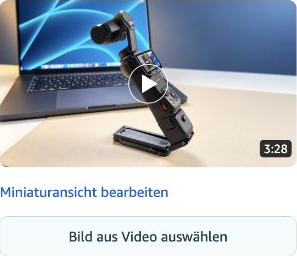
3. Die passende Szene finden
Nutze die Videosteuerung zum Abspielen, Pausieren und Springen an die gewünschte Stelle. Die Pfeile am linken und rechten Bildrand helfen dir, die Auswahl fein anzupassen. Bei lokalen MP4-/MOV-Dateien mit erkennbaren Bildzeitpunkten bewegen sie dich jeweils um ein Bild; bei Online-Videos erfolgt die Auswahl in kleinen Zeitschritten.
Die Auflösung steht oben neben dem Schließen-Button. Der Ladebalken zeigt, wie viel bereits geladen ist. Du musst nicht auf 100 Prozent warten: Sobald das gewählte Bild bereit ist, wird „Bild übernehmen“ aktiv.
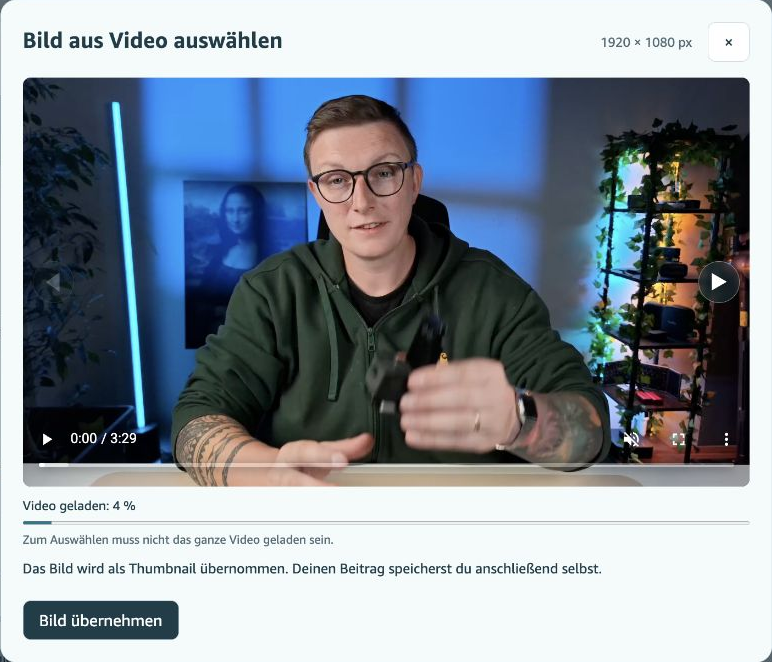
4. Bild übernehmen und Beitrag kontrollieren
Klicke auf „Bild übernehmen“. Das ausgewählte Bild wird als Thumbnail an den Amazon-Editor übergeben. Kontrolliere die Vorschau. Falls du eine andere Szene möchtest, öffne die Bildauswahl erneut.
Mit dem X schließt du die Bildauswahl ohne Übernahme. Hast du bereits ein Bild übernommen, verwirfst du unerwünschte Änderungen im Amazon-Editor, ohne den Beitrag zu speichern.
Der Button fehlt - was kann ich tun?
- Prüfe, ob StoreKumpel aktuell und dein Pro-Zugang aktiv ist. Nach einem Erweiterungsupdate lade die Amazon-Editorseite neu.
- Bei neuen Uploads muss zuerst eine einzelne Videodatei ausgewählt sein. War die Datei schon vor dem Neuladen der Erweiterung geöffnet, wähle sie erneut aus.
- Die Funktion ist für Videos vorgesehen, nicht für Fotos oder Collagen.
Das Video lädt nicht oder „Bild übernehmen“ bleibt grau
Warte kurz, bis die gewählte Szene geladen ist. Springe bei Bedarf an eine andere Stelle. Bleibt die Auswahl gesperrt oder erscheint ein Ladefehler, schließe die Bildauswahl und öffne sie erneut.
Bei unveröffentlichten Beiträgen oder fehlender öffentlicher Videofassung kann die Bildauswahl beim Bearbeiten nicht verfügbar sein. Nutze dann Amazons eigene Thumbnail-Auswahl oder lade ein eigenes Bild hoch, sofern Amazon diese Möglichkeit anbietet.
Wird das Bild besser als mein Video?
Nein. Die Qualität hängt vom gewählten Videobild ab. Beim Upload steht die lokale Originaldatei zur Verfügung; beim Bearbeiten die von Amazon angebotene öffentliche Fassung. Bewegungsunschärfe oder geringe Videoauflösung werden dadurch nicht behoben. Wähle möglichst eine ruhige, scharfe Szene.