
ASINs im Editor taggen
Eingegebene ASINs taggen und die Speicheroption nutzen.
Mit Prüfen Vorschläge vorbereiten und Ersatz-ASINs suchen.
So geht’s
- Füge die gewünschten ASINs durch Kommas getrennt ins Eingabefeld ein.
- Klicke auf Taggen und kontrolliere danach die Produkt-Tags im Editor. Höchstens zehn eindeutige Tags sind möglich.
- Ist Danach speichern aus, speicherst du den Beitrag selbst über Amazon. Aktiviere es nur, wenn du das anschließende Speichern möchtest.
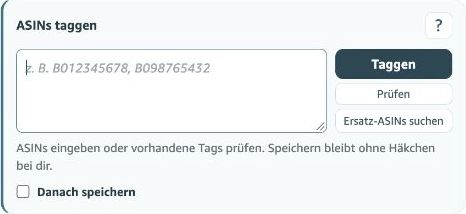
Vorhandene Tags und neue Eingabe
Das Eingabefeld enthält die Kennungen, die du hinzufügen möchtest. Es ersetzt nicht automatisch die bereits im Amazon-Editor vorhandene Produktliste. Prüfe deshalb beides: die Eingabe und die sichtbaren Produktkarten. Bereits vorhandene Produkte werden nicht dadurch entfernt, dass du ihre ASIN aus dem Eingabefeld löschst.
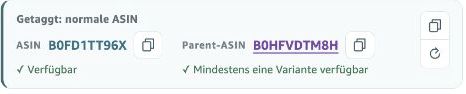
Was muss vor dem Speichern stimmen?
Kontrolliere Produktname, Variante und die Anzahl der eindeutigen Tags. Höchstens zehn Tags sind möglich. Eine zusätzlich getaggte Parent-ASIN zählt ebenfalls. Eine Parent-ASIN, die nur als Zusatzinformation neben dem Produkt steht, ist dagegen noch kein eigener Tag.
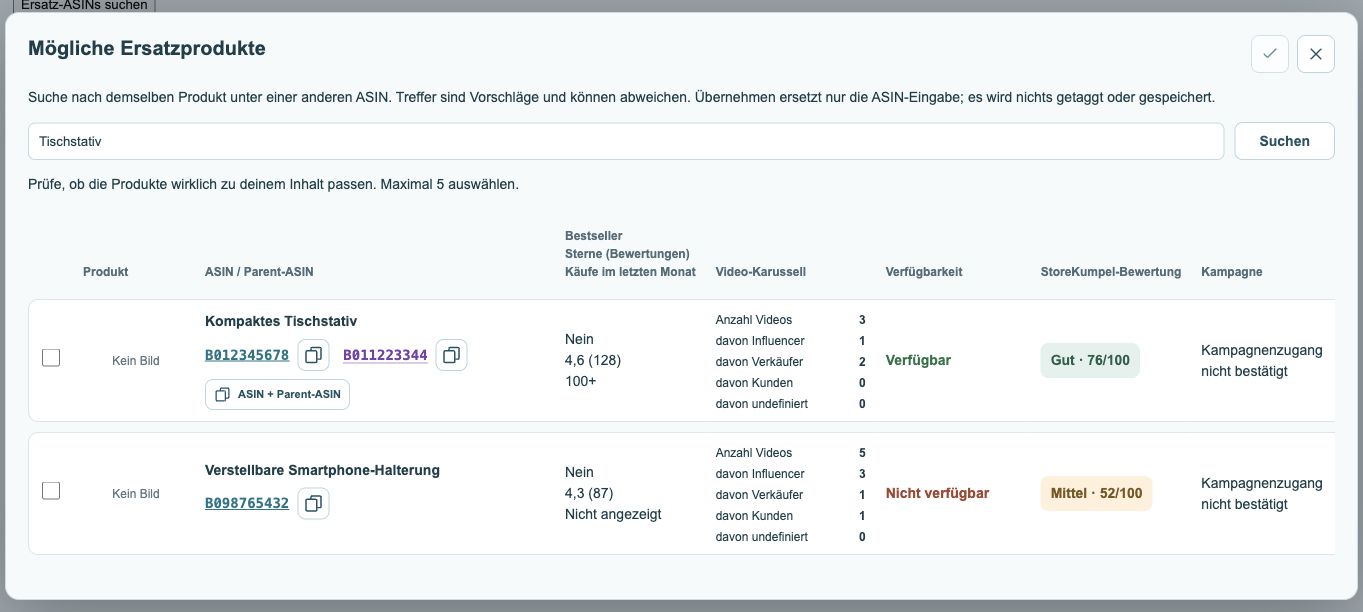 123
- Suchbegriffe anpassen und suchen.
- Passende Vorschläge auswählen.
- Auswahl übernehmen; Tags werden dadurch noch nicht gespeichert.
Wann wird tatsächlich gespeichert?
Mit ausgeschaltetem Danach speichern fügt Taggen die Produkte im Editor hinzu; anschließend speicherst du selbst bei Amazon. Mit aktivierter Option folgt der Speicherschritt automatisch. Prüfen erstellt einen Vorschlag und die Ersatzsuche liefert Kandidaten. Beides ist nicht dasselbe wie das Speichern des Beitrags.
Was tun, wenn ein Produkt nicht erscheint?
Lies die angezeigte Rückmeldung und prüfe die ASIN auf der Produktseite. Kontrolliere außerdem die Zehnergrenze. Speichere nicht nur aufgrund einer erwarteten Änderung, sondern prüfe die Produktliste. Nach einem unklaren Speicherversuch öffne den Beitrag erneut und kontrolliere den tatsächlichen Stand.