
Die Storefront-Werkzeugleiste
Prüfstand ansehen, aktualisieren, pausieren und die Leiste einklappen.
Aufgaben, Daten, Zeitplan und Kampagnen öffnen.
So geht’s
- Lies links die Version und den Fortschritt der erkannten Inhalte und geprüften ASINs.
- Der runde Pfeil aktualisiert. Pause hält automatische Produktprüfungen an; Wiedergabe setzt sie fort.
- Pro-Funktion Mit Pro öffnest du Aufgaben, den Zeitplan über die Uhr, Daten oder Kampagnen. Das Fragezeichen öffnet Hilfe; Minus verkleinert die Leiste.
 12
- Sichtbare Beiträge aktualisieren.
- Aufgaben, Zeitplan, Daten und Kampagnen öffnen.
Was zählen die Zahlen links?
Die Inhaltszahl beschreibt erkannte Videos beziehungsweise Fotos; die ASIN-Zeile zeigt den Prüfstand der Produkte. Mehrere Produkte können zu einem Beitrag gehören, und dieselbe ASIN kann in mehreren Beiträgen vorkommen. Die beiden Zahlen müssen deshalb nicht gleich sein.
Pause, Beenden oder Einklappen?
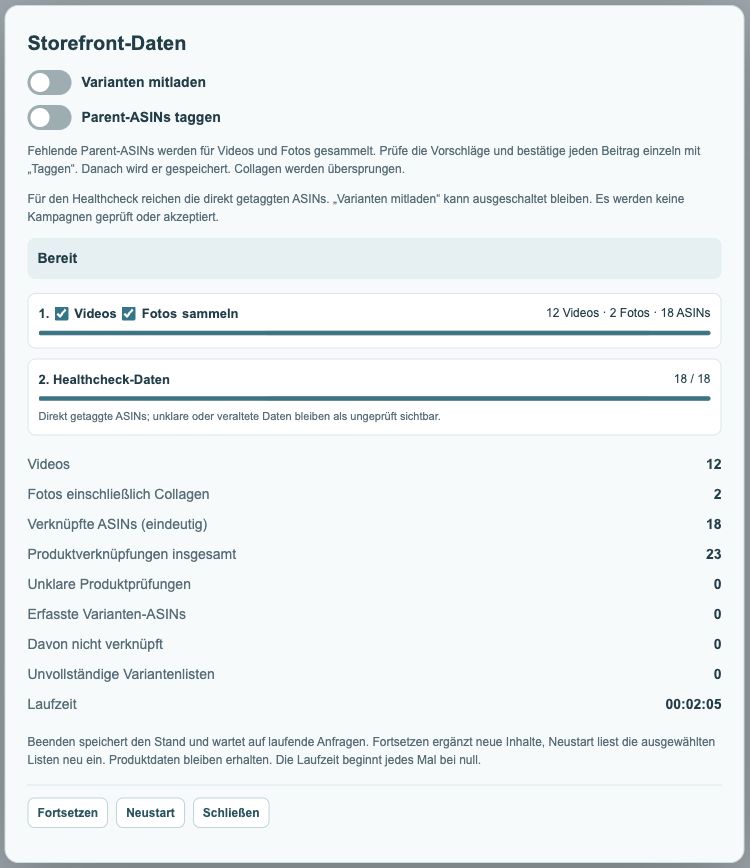
Pause unterbricht automatische Produktprüfungen. Einen ausdrücklich gestarteten Daten- oder Kampagnenlauf beendest du im dazugehörigen Dialog. Minus klappt nur die Leiste ein. Keine dieser Anzeigen sollte mit dem Löschen deiner Inhalte verwechselt werden.
 123
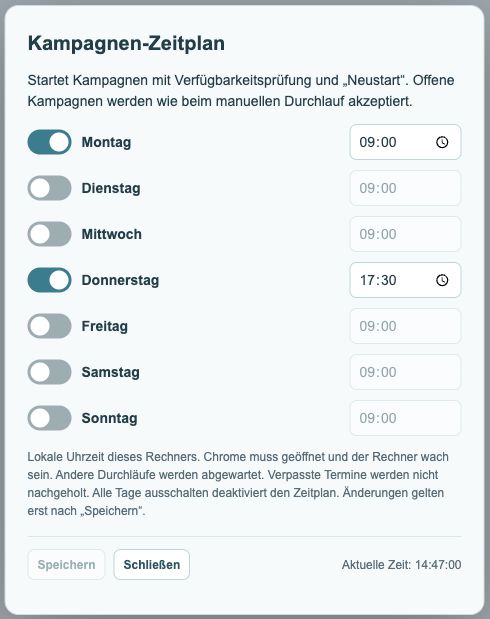
- Tage einschalten und je Tag die Uhrzeit wählen.
- Erst Speichern übernimmt deine Änderungen.
- Aktuelle lokale Uhrzeit zum Vergleichen.
Warum sehe ich nicht jeden Button?
Ein Teil der Werkzeuge gehört zu Pro; Kampagnen hängen zusätzlich vom Amazon-Zugang ab. Prüfe die Optionen und gegebenenfalls den Zugangshinweis. Wenn die Leiste auf einer fremden Storefront anders aussieht, liegt das auch daran, dass Bearbeitungsfunktionen für eigene Inhalte gedacht sind.