
Tags mit Prüfen vorbereiten
Für diese Funktion benötigst du StoreKumpel Pro.
So geht’s
- Gib ASINs ein oder lasse das Feld leer, um die bereits vorhandenen Tags prüfen zu lassen.
- Klicke auf Prüfen und warte auf den Vorschlag mit erkannten Parent-ASINs und passenden Varianten.
- Kontrolliere den Vorschlag. Erst Taggen übernimmt die ASINs als Produkt-Tags; prüfe außerdem die Einstellung Danach speichern.
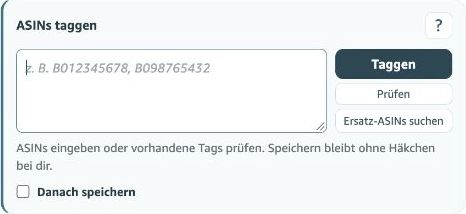
Was passiert bei leerem Eingabefeld?
Dann dienen die bereits vorhandenen Tags im Editor als Ausgangspunkt der Prüfung. Kontrolliere die Produktliste vorher. Bei ausgefülltem Feld prüfst du deine Eingabe zusammen mit dem jeweiligen Editor-Kontext. Das Ergebnis ist ein Vorschlag, den du noch prüfen musst.
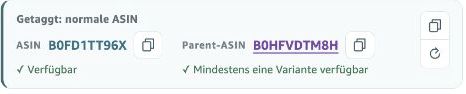
Muss ich jeden Vorschlag übernehmen?
Nein. Vergleiche die Produkte mit deinem tatsächlichen Inhalt und passe das ASIN-Feld an. Eine andere Farbe oder Größe gehört nicht automatisch in jedes Video. Bekannte Parents und Varianten helfen bei der Auswahl, sind aber noch keine Bestätigung der Produktpassung.
 123
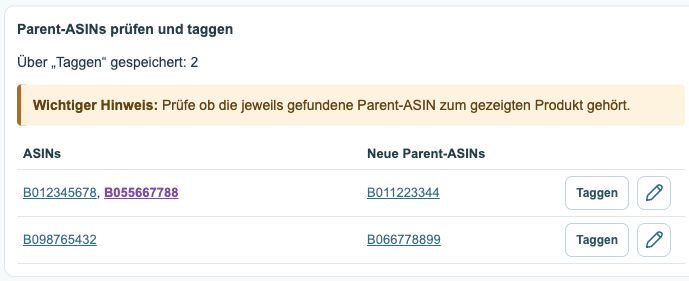
- Bestehende Tags, erkannte Parents violett.
- Neue Parent-Vorschläge zuerst prüfen.
- Taggen bestätigt und speichert; der Stift öffnet den Editor.
Warum ist Prüfen nicht Taggen?
Prüfen bereitet die Eingabe vor. Erst Taggen fügt Produkte im Editor hinzu. Danach hängt das Speichern von deiner Auswahl bei Danach speichern ab. Kontrolliere vor diesem Schritt die zehn erlaubten Tags einschließlich bereits vorhandener Kennungen.