
Ersatz-ASINs suchen und übernehmen
Für diese Funktion benötigst du StoreKumpel Pro.
So geht’s
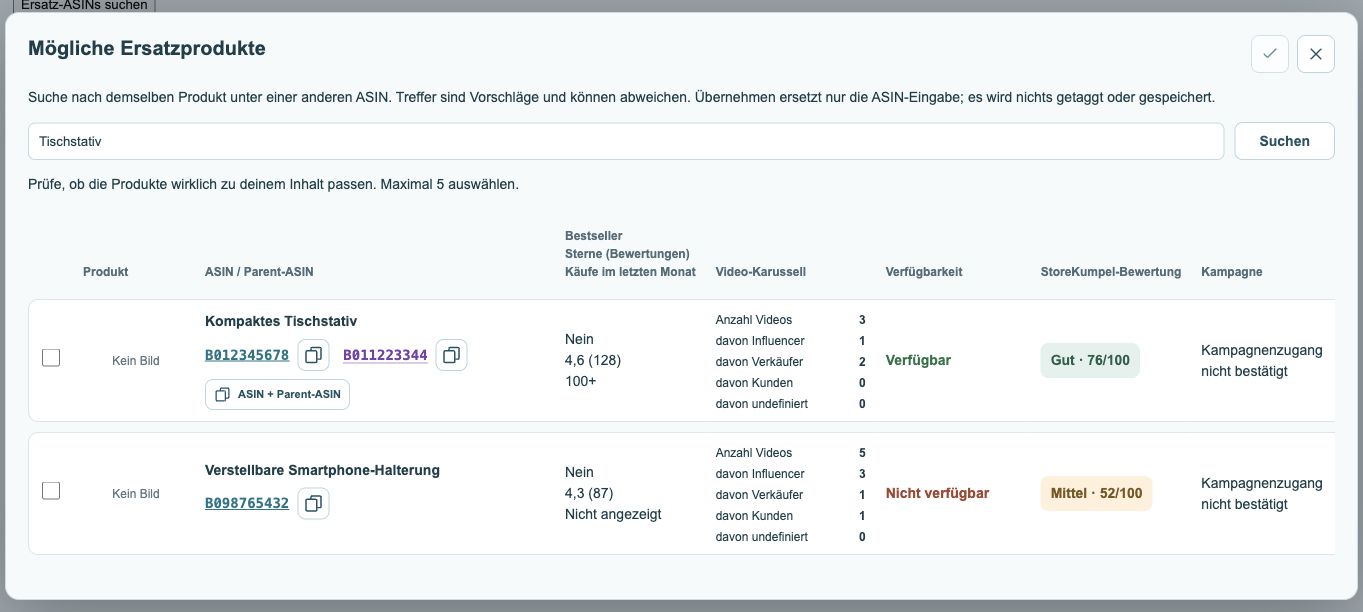
- Öffne den Beitrag im Editor und klicke auf Ersatz-ASINs suchen. Gib Marke, Modell oder Produktnamen ein und starte mit Suchen oder Enter.
- Prüfe die Ergebnisse anhand von Bild, Titel und Produktlink. Vergleiche zusätzlich Verfügbarkeit, Produktdaten und Bewertung.
- Markiere höchstens fünf passende Produkte. Bereits in diesem Beitrag getaggte ASINs erscheinen nicht als Suchtreffer.
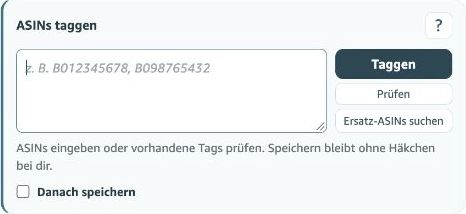
- Klicke auf Übernehmen, um die Auswahl in das ASIN-Eingabefeld zu übernehmen. Kontrolliere sie dort, bevor du Taggen und gegebenenfalls Speichern verwendest.
 123
- Suchbegriffe anpassen und suchen.
- Passende Vorschläge auswählen.
- Auswahl übernehmen; Tags werden dadurch noch nicht gespeichert.
Wie finde ich das richtige Ersatzprodukt?
Beginne mit Marke und genauer Modellbezeichnung. Ergänze Größe, Farbe oder Ausführung, wenn die Ergebnisse zu breit sind. Vergleiche nicht nur das Bild: Auch Lieferumfang und technische Ausführung müssen zu dem Produkt passen, das im Beitrag zu sehen ist. Öffne einen Kandidaten auf Amazon, bevor du ihn auswählst.
Was bedeuten die Spalten?
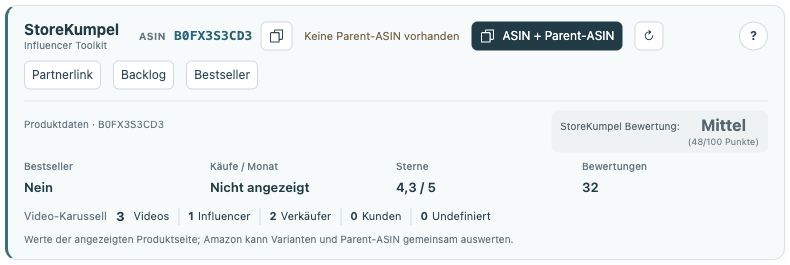
ASIN und Parent-ASIN helfen bei der Zuordnung. Sterne und Rezensionen beschreiben Kundenbewertungen; die StoreKumpel-Bewertung ist eine separate Orientierung. Verfügbarkeit, Videos und gegebenenfalls Kampagnen liefern weitere Entscheidungshilfen. Ein hoher Wert beweist nicht, dass der Treffer das richtige Ersatzprodukt ist.
 12
- Die betroffene ASIN prüfen und bei Bedarf aktualisieren.
- Fehlende Angaben und Hinweise im Produktbereich beachten.
Warum fehlt ein bekanntes Produkt?
Bereits im aktuellen Beitrag getaggte ASINs sollen nicht erneut als Ersatz angeboten werden. Ein leeres Ergebnis kann außerdem an zu engen Suchbegriffen liegen. Versuche den Produktnamen ohne Farbe oder eine kürzere Modellbezeichnung. Wähle kein unpassendes Produkt, nur damit die Liste nicht leer bleibt.
Wie kommt die Auswahl in den Beitrag?
Übernehmen schreibt die Auswahl in das ASIN-Eingabefeld und ersetzt dessen bisherigen Inhalt. Prüfe dieses Feld, klicke erst danach auf Taggen und kontrolliere die Produktliste im Editor. Bereits vorhandene Tags werden durch die Suche nicht gelöscht. Ist Danach speichern ausgeschaltet, ist der abschließende Speicherklick bei Amazon weiterhin deine Aufgabe.