
Die Anzeigen auf deiner Storefront
Getaggte ASINs, Verfügbarkeit und Produktbewertungen ansehen.
Healthcheck, Datenläufe, Aufgaben und Kampagnen nutzen.
So geht’s
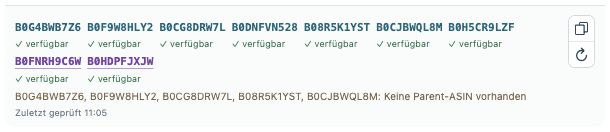
- Öffne deine eigene Storefront. Auf den Beitragskarten siehst du die StoreKumpel-Bewertung sowie die verknüpften ASINs.
- Lies den Verfügbarkeitsstatus unter den ASINs. Violette Kennungen sind erkannte Parent-ASINs. Über die Kennung öffnest du das Produkt.
- Nutze den kleinen Aktualisieren-Button für eine erneute Produktprüfung, das Kopiersymbol für den Beitragslink und den Stift zum Bearbeiten.
 12
- Getaggte ASINs und Verfügbarkeit; Parents sind violett.
- Kennungen kopieren oder Produkte erneut prüfen.
Mehrere Produkte
Öffne die Produktangaben, um die einzelnen verknüpften Produkte genauer zu vergleichen.
Nicht ermittelt
Noch keine verlässliche Bewertung vorhanden. Prüfe den Status und aktualisiere die betroffene ASIN.
Welche Kennungen gehören zum Beitrag?
Die ASIN-Liste zeigt die tatsächlich getaggten Produkte, einschließlich ausdrücklich getaggter Parent-ASINs. Eine erkannte Parent-Zuordnung allein soll die Liste nicht vergrößern. Für die zusätzlichen Beziehungen zwischen Produkten und Parents eignet sich die Details-Tabelle oder der Editor.
 12
- Beitragslink kopieren.
- Beitrag im Editor öffnen.
Warum ist die Bewertung nicht ermittelt?
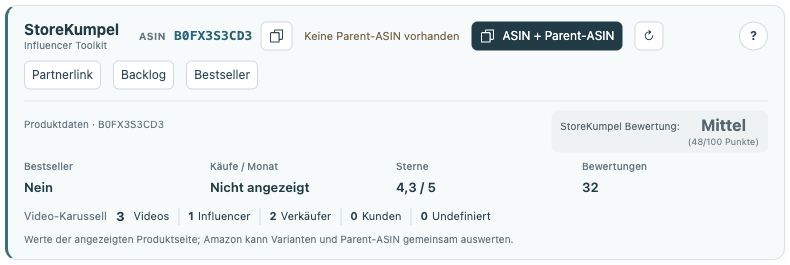
Die Anzeige besagt, dass noch keine nutzbare Bewertung vorliegt. Sie bedeutet weder null Punkte noch automatisch ein nicht verfügbares Produkt. Aktualisiere die betroffene ASIN und warte auf die Rückmeldung. Bleibt die Angabe offen, öffne die Produktseite im selben Amazon-Land und kontrolliere dort die Werte.
 12
- Die betroffene ASIN prüfen und bei Bedarf aktualisieren.
- Fehlende Angaben und Hinweise im Produktbereich beachten.
Welcher Button macht was?
Das Kopiersymbol an der Beitragskarte kopiert den Beitragslink. Kopierbuttons im ASIN-Bereich beziehen sich dagegen auf die Kennungen. Der Stift öffnet den Amazon-Editor. Der Aktualisierungspfeil prüft Angaben erneut; er speichert keine Tag-Änderung. So kannst du zunächst prüfen, ohne versehentlich einen Beitrag zu bearbeiten.