
Fehlende Parent-ASINs prüfen und taggen
Für diese Funktion benötigst du StoreKumpel Pro.
So geht’s
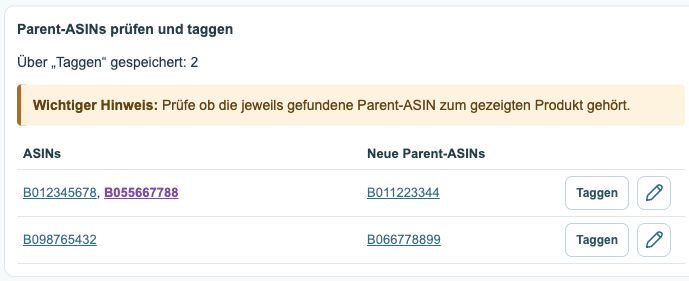
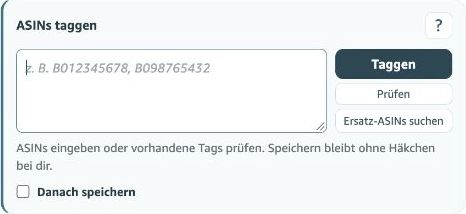
- Öffne Daten und aktiviere Parent-ASINs taggen. Die Tabelle zeigt Videos und Fotos, bei denen eine zusätzliche Parent-ASIN vorgeschlagen werden kann.
- Links stehen alle bereits getaggten ASINs; erkannte Parent-ASINs sind violett. Rechts stehen die neuen Vorschläge. Öffne die anklickbaren Kennungen und prüfe, ob sie wirklich zum gezeigten Produkt gehören.
- Bestätige genau diesen Beitrag mit Taggen. StoreKumpel ergänzt die freigegebenen Parents und speichert den Beitrag. Warte, bis die Verarbeitung beendet ist.
- Bei Erfolg verschwindet die Zeile und der Zähler Über „Taggen“ gespeichert steigt. Bei einem Problem lies den Tooltip und öffne den hervorgehobenen Stift zur manuellen Bearbeitung.
 123
- Bestehende Tags, erkannte Parents violett.
- Neue Parent-Vorschläge zuerst prüfen.
- Taggen bestätigt und speichert; der Stift öffnet den Editor.
Während des Datenlaufs
Bei aktivem Schalter können Vorschläge schon während der Prüfung erscheinen. Taggen und Bearbeiten sind erst nach Ende eines laufenden Durchlaufs möglich.
Leere Tabelle und Neustart
Eine leere Tabelle bedeutet, dass aktuell keine ergänzbaren Vorschläge vorliegen. Neustart setzt den Zähler für über Taggen ergänzte Beiträge zurück.
Was steht in den beiden Spalten?
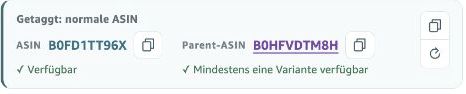
Links stehen die ASINs, die dem Beitrag tatsächlich als Tags zugeordnet sind. Eine dort violett angezeigte Parent-ASIN ist selbst getaggt. Rechts stehen neu vorgeschlagene Parent-ASINs. Eine erkannte Verwandtschaft allein macht eine Parent-ASIN noch nicht zum Tag. Öffne bei Unsicherheit den Produktlink und prüfe, ob der Vorschlag zu den gezeigten Produkten gehört.
Was passiert beim Klick auf Taggen?
Der Button ergänzt die vorgeschlagenen Parents für genau diesen Beitrag und speichert die Änderung. Er ist damit anders als ein reiner Kopierbutton. Bei bestätigtem Erfolg verschwindet die Zeile und der Zähler steigt. Kontrolliere bei einer Fehlermeldung zuerst die tatsächlich vorhandenen Tags im Editor. Die Zeile einfach erneut anzuklicken ist kein verlässlicher Ersatz für diese Kontrolle.
Warum sind die Aktionen gesperrt?
Während eines Durchlaufs sind Taggen und Bearbeiten gesperrt. Warte, bis dieser beendet ist. Würden die vorhandenen Tags zusammen mit den neuen Parents die Grenze von zehn überschreiten, bleibt Taggen ebenfalls gesperrt. Beispiel: Neun vorhandene Tags plus zwei neue Parents ergeben elf. Entscheide im Editor selbst, welche Produkte zum Beitrag gehören; StoreKumpel entfernt dafür keine vorhandenen Tags.
Wie gehe ich mit einer fehlgeschlagenen Ergänzung um?
Bewege den Mauszeiger über den deaktivierten Taggen-Button und lies den Grund. Der hervorgehobene Stift führt zur manuellen Kontrolle. Beim erneuten Öffnen der Tabelle werden vorübergehende Fehlermarkierungen aufgehoben. Eine Sperre wegen der Zehnergrenze bleibt bestehen. Ein zurückgesetzter Button bedeutet nicht, dass ein vorheriger Speicherversuch rückgängig gemacht wurde.